¿Cómo mostrar un resumen del pedido con los datos del cliente?
Un solo dígito equivocado en un teléfono o una dirección puede costar una entrega fallida y un Google Form nunca le muestra al cliente lo que escribió antes de enviar. No puede ver el error y tú lo descubres el día de la entrega. La página de revisión de Neartail puede mostrarle todo el pedido: con SUMMARY(true, true), muestra los productos y el Order Amount junto con cada dato que completó el cliente, para que revise todo antes de hacer el pedido.
Empecemos. Crea tu formulario de pedido y sigue los pasos de abajo.
¿Cómo mostrar todos los detalles del pedido que completó el usuario?
- En la página que se abre, haz clic en Enter your form name, escribe el nombre de tu formulario y haz clic en Generate.
- Revisa el esquema que sugiere y haz clic en Proceed. Tu formulario se abre en la pestaña Edit.

- Tu formulario ya tiene una sección Review and place order. Haz clic en la sección y luego en el ícono ⚙️.

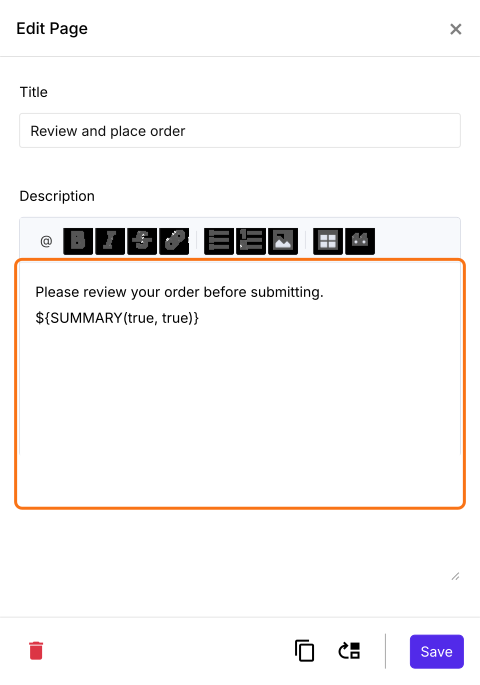
- En Edit Page, la descripción tiene la fórmula ${BILL()}. Reemplázala por la fórmula ${SUMMARY(true, true)} como se muestra abajo y haz clic en Save. Úsala cuando los clientes deban revisar sus datos de contacto y entrega o cuando tus productos tengan opciones para elegir.
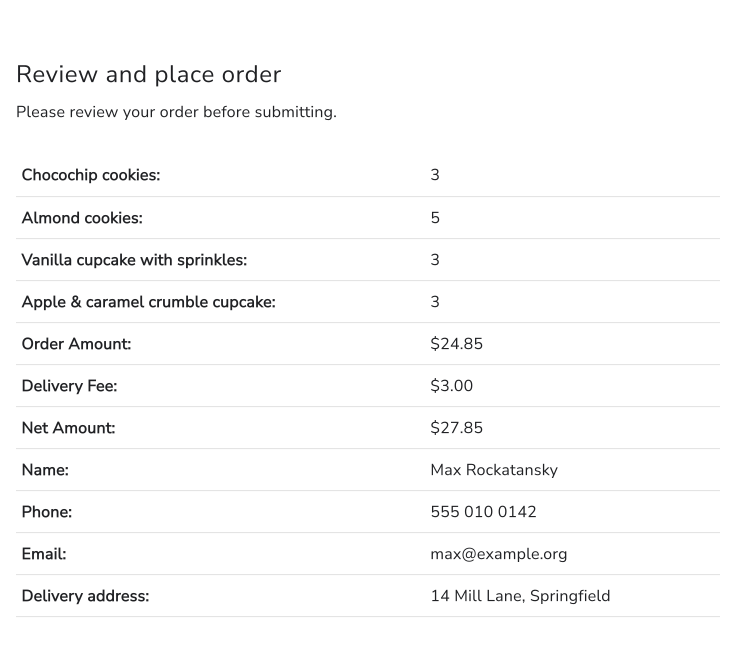
Tus clientes verán los productos con sus cantidades, el Order Amount y los datos que completaron antes de hacer el pedido.
Resumen
Google Forms no les muestra a los clientes sus respuestas antes de enviar, así que una dirección equivocada pasa desapercibida. Con Neartail, SUMMARY(true, true) en la página de revisión muestra los productos, el monto y los datos que completaron, para que los revisen primero. Crea tu formulario de pedido y sigue los pasos de arriba. Si tienes alguna pregunta, escribe a soporte.
Última actualización: