¿Cómo mostrar la cuenta en tus formularios de pedido?
"Cómo muestro el resumen de un pedido, organizado en 4 columnas"- Support forum
Antes de hacer un pedido, la gente quiere revisarlo: cada producto, su precio, cuántos y cuánto suma. Un Google Form nunca muestra eso. Guarda las opciones y deja que el cliente confíe en sus propias cuentas, así que los errores aparecen cuando ya empezaste a preparar el pedido. La función BILL de Neartail pone una cuenta en la página de revisión de tu Google Form, con el precio, la cantidad y el monto de cada producto y los cargos que haya debajo. TEXTBILL guarda la misma cuenta en la respuesta, así ves exactamente lo que vio el cliente.
Crea tu formulario de pedido y sigue los pasos de abajo.
¿Cómo mostrar la cuenta en tu formulario de pedido?
- En la página que se abre, haz clic en Enter your form name, escribe el nombre de tu formulario y haz clic en Generate.
- Revisa el esquema que sugiere y haz clic en Proceed. Tu formulario se abre en la pestaña Edit.

Tu formulario viene con productos, una pregunta Order Amount que suma sola y una pregunta Order Quantity.
- Tu formulario ya tiene una sección Review and place order que muestra la cuenta. Para cambiar lo que dice, haz clic en la sección y luego en el ícono ⚙️.

Función BILL
Puedes usar la función BILL para mostrar la lista de productos que pidieron los usuarios con su precio y monto. La sintaxis de la función BILL es:
BILL(currency, [entry###, entry###,…])
donde
- currency - identificador para encontrar el precio en la descripción/las opciones de respuesta. La moneda puede ser un símbolo o un texto, pero tiene que coincidir exactamente con el formato usado en la descripción/las opciones de respuesta.
- entry### - #id de entrada de los campos que se incluyen en la cuenta, como el monto, el costo de envío, etc. Puedes escribir @ y seleccionar el campo que necesitas para agregar los #id de entrada en la fórmula. Este parámetro es opcional.
Nota: la función BILL devuelve html. Por eso debe usarse en la descripción como una cadena literal. Cualquier función que escribas en la descripción debe ir entre ${ ... }
Si la moneda del formulario es $, la fórmula del resumen sería ${BILL("$")}
Si la moneda del formulario es €, la fórmula del resumen sería ${BILL("€")}
Si la moneda del formulario es ₹, la fórmula del resumen sería ${BILL("₹")}
Del mismo modo, puedes escribir la fórmula del resumen para cualquier moneda.
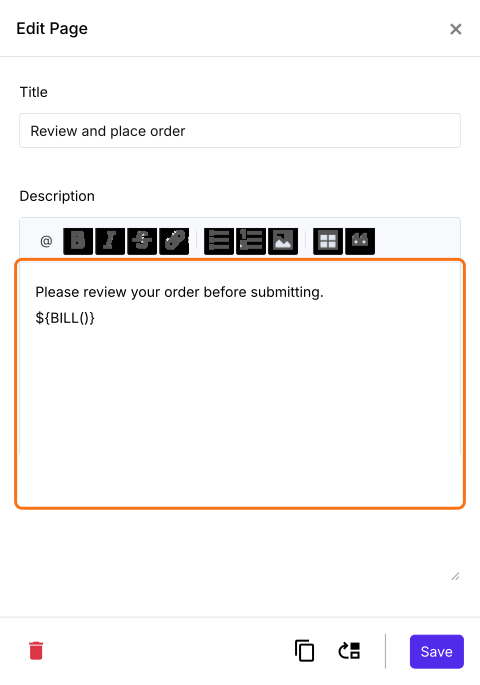
- En Edit Page, la descripción ya tiene la fórmula ${BILL()} como se ve abajo. Puedes escribir tus propias palabras alrededor o poner la moneda dentro, por ejemplo ${BILL("$")}. Usa el símbolo de moneda que tienen tus precios. Haz clic en Save
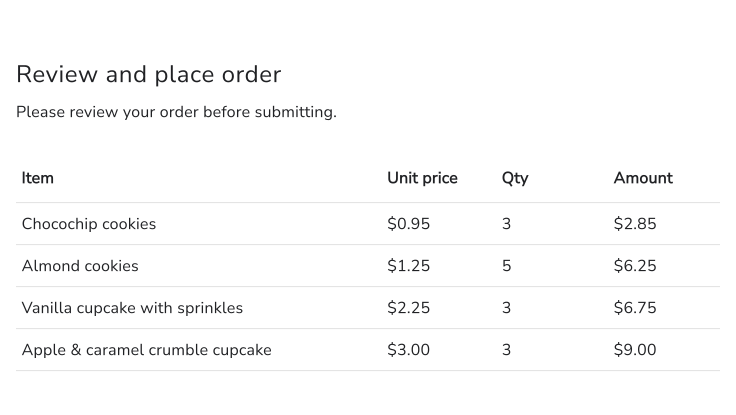
Tus clientes ven cada producto que pidieron con su precio, cantidad y monto y pueden revisarlo antes de enviar.
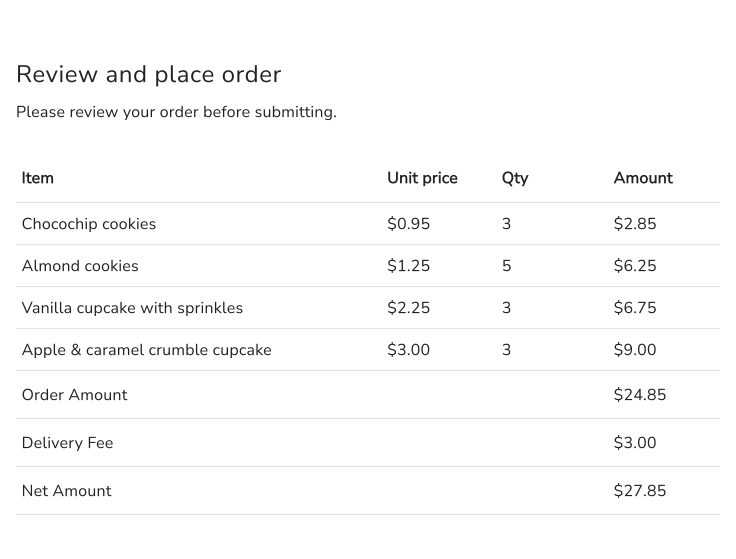
¿Cómo mostrar el Order Amount, el costo de envío y el monto total en la cuenta?
Si tu formulario de pedido tiene los campos Order Amount, Delivery Fee y Net Amount, la cuenta los muestra sola debajo de los productos.
¿Cómo mostrar la cuenta y guardarla en las respuestas?
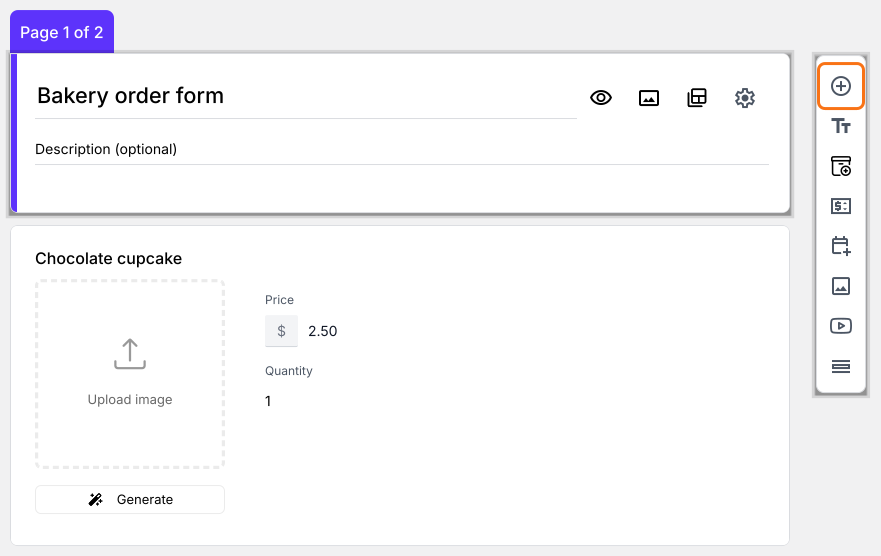
- Haz clic en la pregunta Order Quantity y luego en Add field en la barra de herramientas de la derecha
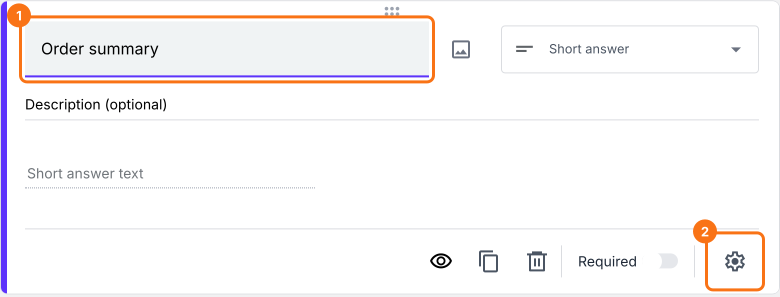
- Escribe Order summary como título de la nueva pregunta y cambia el tipo de pregunta a Paragraph en su lista
- Haz clic en el ícono ⚙️
Usa la función TEXTBILL para mostrar la cuenta y también guardarla en las respuestas
Puedes usar la función TEXTBILL para mostrar el resumen del pedido. A diferencia de la función BILL, esta devuelve el resumen como texto. La sintaxis de la función TEXTBILL es:
TEXTBILL(currency, [entry###, entry###,…])
donde
- currency - identificador para encontrar el precio en la descripción/las opciones de respuesta. La moneda puede ser un símbolo o un texto, pero tiene que coincidir exactamente con el formato usado en la descripción/las opciones de respuesta.
- entry### - #id de entrada de los campos que se incluyen en la cuenta, como el monto, el costo de envío, etc. Puedes escribir @ y seleccionar el campo que necesitas para agregar los #id de entrada en la fórmula. Este parámetro es opcional.
Si la moneda del formulario es $, la fórmula del resumen sería TEXTBILL("$")
Si la moneda del formulario es €, la fórmula del resumen sería TEXTBILL("€")
Si la moneda del formulario es ₹, la fórmula del resumen sería TEXTBILL("₹")
Del mismo modo, puedes escribir la fórmula del resumen para cualquier moneda.
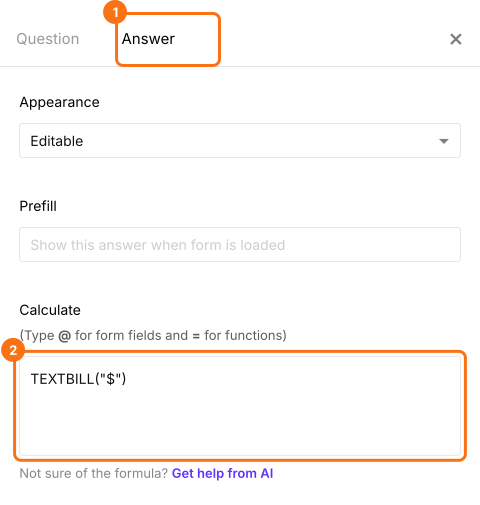
- En Field settings, selecciona la pestaña Answer. Escribe la función TEXTBILL en la opción Calculate como se ve abajo y haz clic en Save. Usa el símbolo de moneda que tienen tus precios
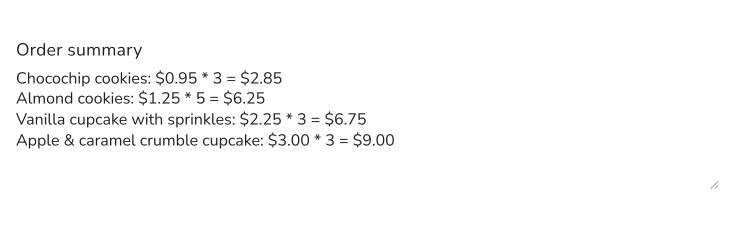
Tus clientes ven la cuenta en el formulario y se guarda con su pedido cuando lo envían.
Resumen
Un Google Form no les muestra una cuenta a los clientes antes de enviar. Con Neartail, la función BILL muestra el precio, la cantidad y el monto de cada producto en la página de revisión y TEXTBILL guarda la misma cuenta con el pedido. Crea tu formulario de pedido y completa los pasos de arriba. Si tienes preguntas, escribe a soporte.
Última actualización: