Wie sende ich einen Vorfallbericht per E-Mail an die richtige Person?
"Ich brauche E-Mail-Benachrichtigungen, die nicht nur der Formularinhaber sehen kann."- Google Docs Editors Community
Standortleiter brauchen Vorfallberichte noch am selben Tag, aber ein Google-Formular schickt E-Mails nur an seinen Inhaber und die Links in dieser E-Mail öffnen sich für niemanden sonst. Also wird jeder Bericht von Hand weitergeleitet und während Sie weg sind, kann einer ungelesen liegen bleiben. Formesign schickt jeden neuen Bericht direkt an den Standortleiter, mit den Antworten in der E-Mail, sodass er handeln kann, ohne Ihr Formular zu öffnen. Wenn Berichte an verschiedene Leiter gehen, kann die E-Mail an die Adresse gehen, die im jeweiligen Bericht steht.
Los geht's. Erstellen Sie Ihr Formular in Google Forms, importieren Sie es und folgen Sie den Schritten unten.
1. Vorfallbericht importieren
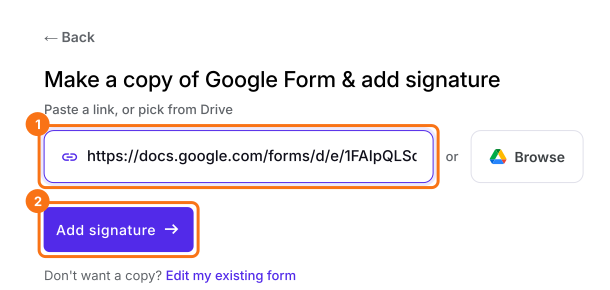
Veröffentlichen Sie zuerst Ihr Google-Formular oder erstellen Sie eins unter form.new mit Ihren Fragen und klicken Sie auf Publish. Klicken Sie auf Import your Google Form, dann auf Import your Google Forms, fügen Sie den Link ein (die Adresse des Formulars in Ihrem Browser funktioniert) und klicken Sie auf Add signature. Lassen Sie Simple signature gewählt und klicken Sie auf Next. Wählen Sie die Frage, nach der sie kommt, und klicken Sie auf Next. Bei Your signing link is ready klicken Sie auf Edit form.
2. Das Menü der Spalte öffnen
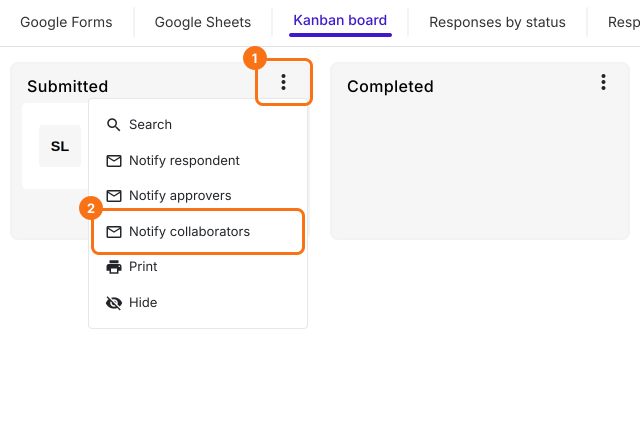
Klicken Sie auf RESPONSES, dann auf Kanban board. Neue Berichte landen in der Spalte Submitted, also klicken Sie dort auf die drei Punkte und wählen Notify collaborators.
3. Empfänger wählen
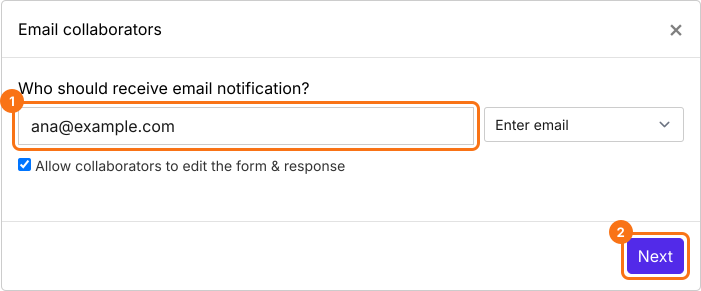
Geben Sie unter Who should receive email notification? die E-Mail-Adresse des Standortleiters ein und klicken Sie auf Next. Allow collaborators to edit the form & response ist standardmäßig angehakt, entfernen Sie also den Haken, wenn er nur lesen soll. Wenn jeder Bericht seinen eigenen Leiter nennt, ändern Sie Enter email in Select field und wählen Sie diese Frage.
4. Die E-Mail schreiben
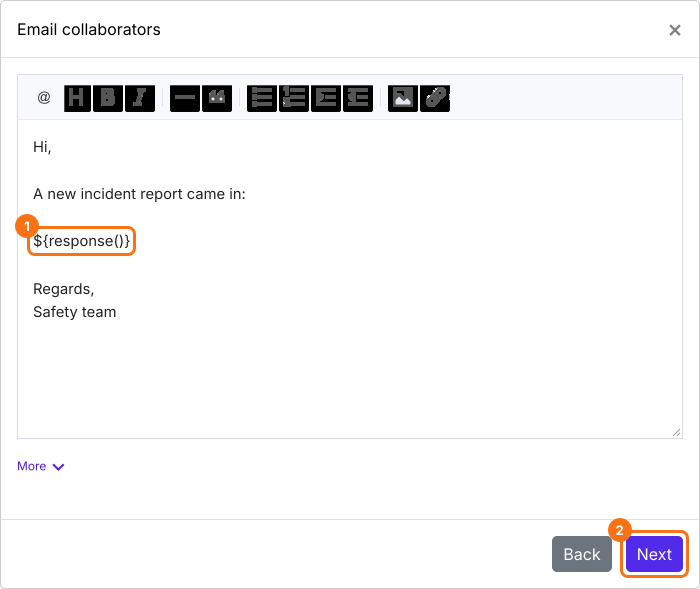
Der Betreff ist schon ausgefüllt, also klicken Sie auf Next. Behalten Sie in der Nachricht ${response()}, das die Antworten des Berichts in die E-Mail setzt. Der Rest beginnt mit Thanks for your response, passen Sie ihn also für Ihren Standortleiter an und klicken Sie auf Next. Wenn Test email notification erscheint, senden Sie einen Testbericht ab und klicken Sie auf YES.
5. Der Standortleiter erhält jeden Bericht
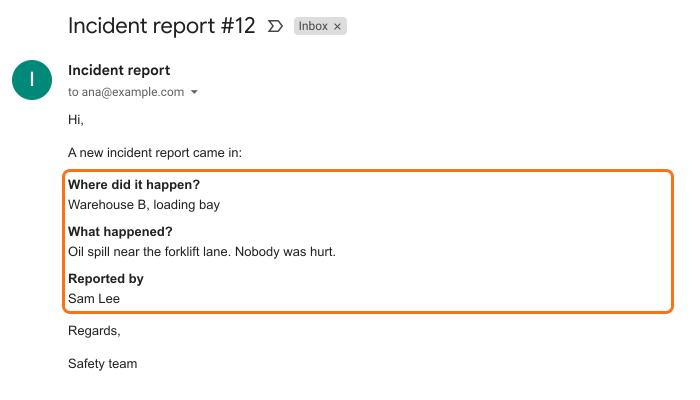
Klicken Sie auf SHARE und schicken Sie den Link an alle, die Vorfälle melden. Wenn der nächste Bericht eingeht, erhält der Standortleiter die Antworten per E-Mail und kann sie lesen, ohne Ihr Formular zu öffnen.
Zusammenfassung
Wenn jemand anderes als der Formularinhaber auf jede Antwort reagieren muss, erreicht ihn die Benachrichtigung von Google nicht und beim Weiterleiten von Hand geht manches unter. Mit Formesign geht jede neue Antwort mit ihren Antworten per E-Mail an die Person, die sich darum kümmert, ob Sie da sind oder nicht. Erstellen Sie Ihr Formular in Google Forms, importieren Sie es und folgen Sie den Schritten oben.
Zuletzt aktualisiert: