Come inviare via email un rapporto di incidente alla persona giusta?
"Ho bisogno che le notifiche email siano visibili anche oltre al solo proprietario del modulo."- Google Docs Editors Community
I responsabili di sito hanno bisogno delle segnalazioni di incidente il giorno stesso in cui vengono compilate, ma un Google Form manda email solo al proprietario e i link in quell'email non si aprono per nessun altro. Così ogni segnalazione viene inoltrata a mano e mentre sei via una può restare non letta. Formesign invia ogni nuova segnalazione direttamente al responsabile del sito, con le risposte nell'email, così può agire senza aprire il tuo modulo. Se le segnalazioni vanno a responsabili diversi, l'email può andare all'indirizzo indicato in ciascuna segnalazione.
Iniziamo. Crea il tuo modulo in Google Forms, poi importalo e segui i passaggi qui sotto.
1. Importa la tua segnalazione di incidente
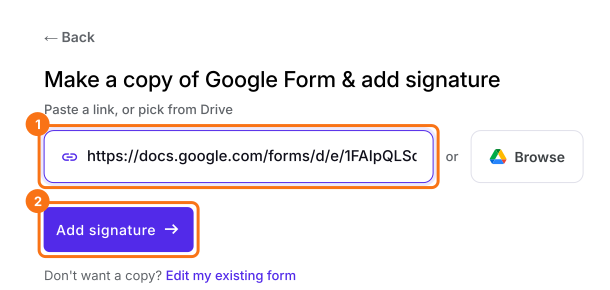
Pubblica prima il tuo Google Form o creane uno su form.new con le tue domande e clicca su Publish. Clicca su Importa il tuo Google Form, clicca su Import your Google Forms, incolla il suo link (va bene l'indirizzo del modulo nel browser) e clicca su Add signature. Lascia Simple signature e clicca su Next. Scegli la domanda dopo cui va inserita e clicca su Next. In Your signing link is ready, clicca su Edit form.
2. Apri il menu della colonna
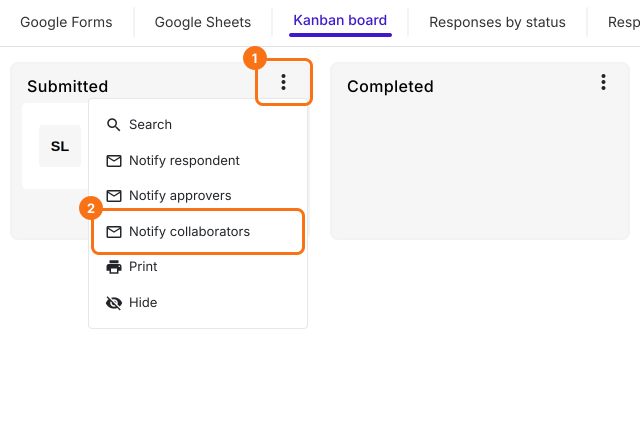
Clicca su RESPONSES, poi su Kanban board. Le nuove segnalazioni arrivano nella colonna Submitted, quindi clicca sui suoi tre puntini e scegli Notify collaborators.
3. Scegli chi la riceve
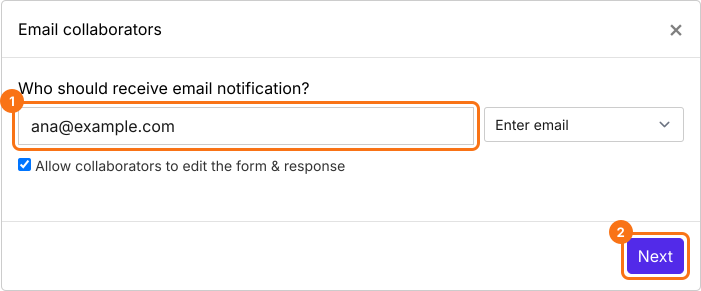
In Who should receive email notification?, inserisci l'email del responsabile del sito e clicca su Next. Allow collaborators to edit the form & response è spuntato di default, quindi togli la spunta se deve solo leggere. Se ogni segnalazione indica il proprio responsabile, cambia Enter email in Select field e scegli quella domanda.
4. Scrivi l'email
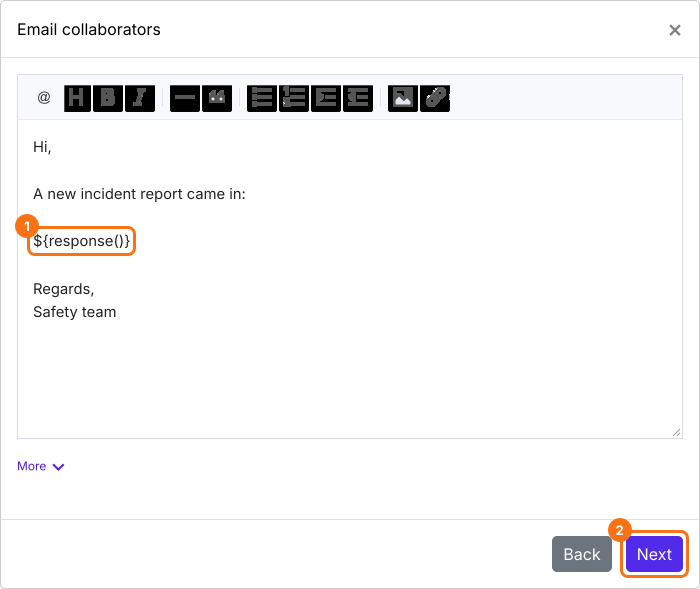
L'oggetto è già compilato, quindi clicca su Next. Nel messaggio, lascia ${response()}, che mette nell'email le risposte della segnalazione. Il resto inizia con Thanks for your response, quindi cambialo per il tuo responsabile del sito e clicca su Next. Se compare Test email notification, invia una segnalazione di prova e clicca su YES.
5. Il responsabile del sito riceve ogni segnalazione
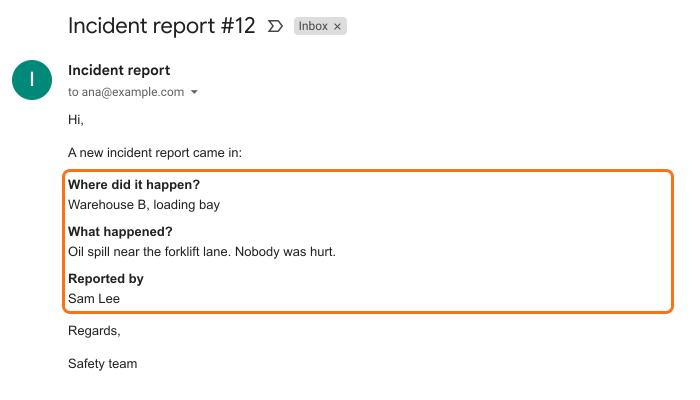
Clicca su SHARE e invia il link a chi segnala gli incidenti. Quando arriva la prossima segnalazione, il responsabile riceve le risposte nella sua email e può leggerle senza aprire il tuo modulo.
Riepilogo
Quando qualcuno diverso dal proprietario del modulo deve agire su ogni risposta, la notifica di Google non gli arriva e inoltrare a mano ne fa perdere alcune. Con Formesign ogni nuova risposta viene inviata via email con le sue risposte alla persona che deve agire, che tu ci sia o no. Crea il tuo modulo in Google Forms, poi importalo e segui i passaggi qui sopra.
Ultimo aggiornamento: