写真と署名付きの点検フォームを作るには?
"日常点検チェックシートがあって、それにQRコードを付けるつもりです"- Google Docs Editors Community
Google Formsの日常点検チェックシートを設備のQRコードで使う方法は、点検で不合格が出て、不具合の写真と担当者の名前が必要になるまではうまくいきます。メッセージで送られた写真はなくなりやすく、後で照合しなければならず、チェックボックスでは誰が署名したかがわかりません。Formesignなら、作業者はコードを読み取り、同じフォームで写真を追加して指で署名し、写真はその署名済みの点検と一緒に保存されます。
始めましょう。Google Formsでフォームを作成し、インポートして、以下の手順に従ってください。
1. チェックシートをインポートする
まずGoogle Formを公開するか、form.newで名前の質問を入れたフォームを作り、Publishをクリックします。Import your Google Formをクリックし、Import your Google Formsをクリックして、リンクを貼り付け(ブラウザに表示されるフォームのアドレスでも使えます)、Add signatureをクリックします。作業者がGoogleにログインせずに署名できるようSimple signatureのまま、Nextをクリックします。署名を入れる位置の前の質問を選び、Nextをクリックします。Your signing link is readyでEdit formをクリックします。
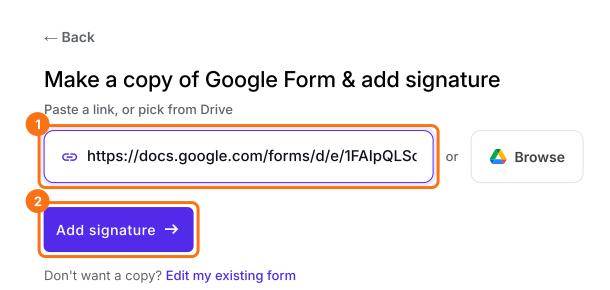
2. 写真用の質問を追加する
質問をクリックし、ツールバーの+ボタンをクリックして、質問にPhotosと名前を付け、File uploadを選びます。
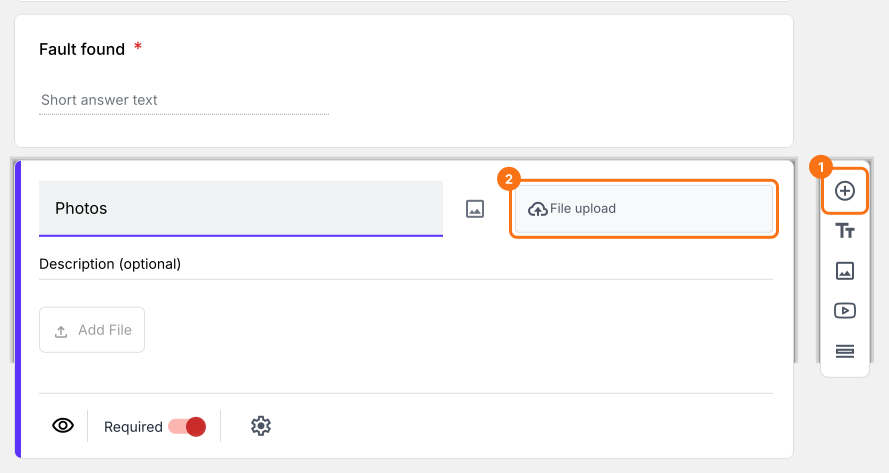
3. 設備にQRコードを貼る
SHAREタブを開き、QR codeを選んでPrintをクリックします。点検する人が読み取れるよう、設備に貼ります。
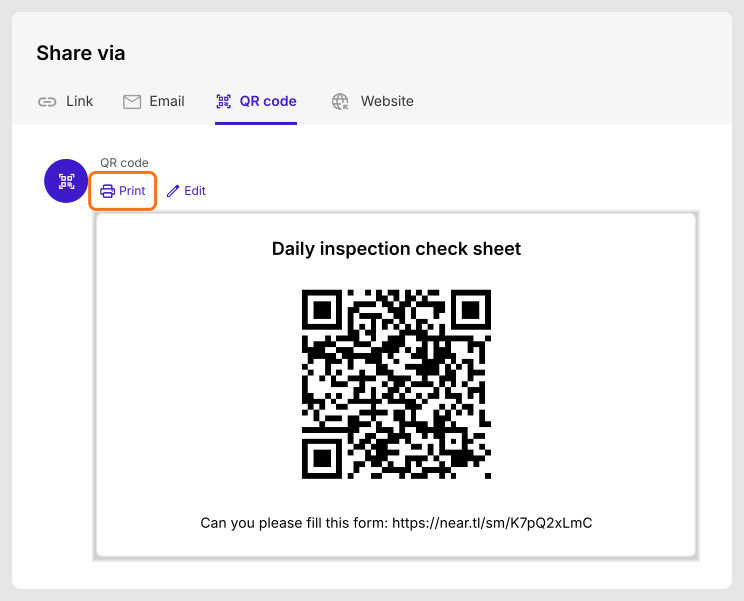
4. その場で写真を追加して署名する
作業者はコードを読み取り、シートに入力して、Add fileをタップして写真を追加します。指で署名し、SUBMITをタップします。
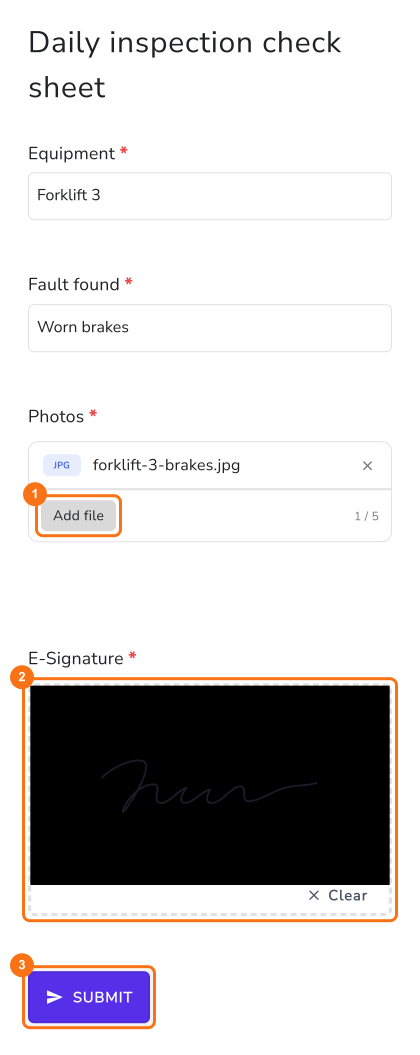
5. シートと一緒に写真を見つける
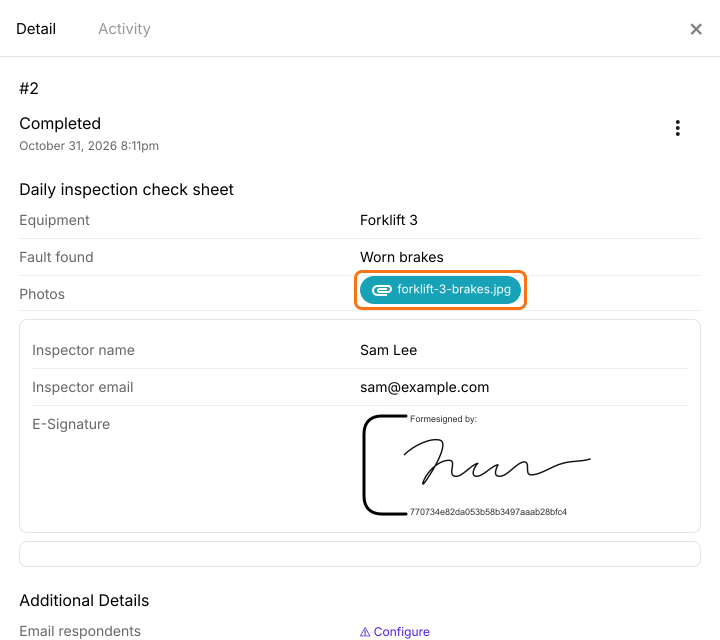
各点検はSIGNED PDFタブのカードになります。その3つの点をクリックしてDetailsを選ぶと、回答を読んだり写真を開いたりできます。
まとめ
点検に証拠が必要なとき、別々に送られた写真はなくなりやすく、チェックボックスでは誰が承認したかがわかりません。Formesignなら、点検する人がQRコードからフォームを開き、写真を追加して署名すると、写真は署名済みの記録と一緒に残ります。Google Formsでフォームを作成し、インポートして、上の手順を完了してください。
最終更新: