Comment créer un formulaire d'inspection avec des photos et une signature ?
"J'ai une fiche de contrôle quotidien sur laquelle je vais mettre un code QR"- Google Docs Editors Community
Une fiche de contrôle quotidien dans Google Forms, avec un code QR sur l'équipement, fonctionne jusqu'au jour où un contrôle échoue et qu'il vous faut une photo du défaut et un nom en face. Les photos envoyées par SMS se perdent et doivent être rattachées plus tard. Une case cochée ne montre pas qui a signé. Avec Formesign, l'employé scanne le code, ajoute des photos et signe du doigt dans le même formulaire. Les photos restent avec ce contrôle signé.
Commençons. Créez votre formulaire dans Google Forms, puis importez-le et suivez les étapes ci-dessous.
1. Importer votre fiche de contrôle
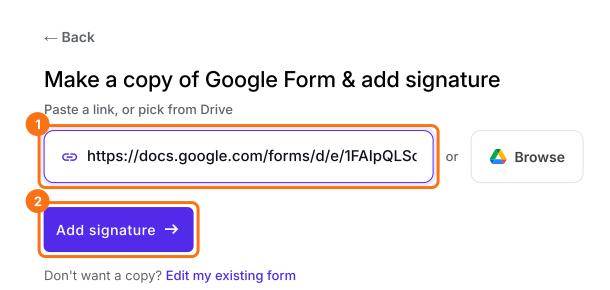
Publiez d'abord votre Google Form ou créez-en un sur form.new avec une question pour le nom et cliquez sur Publier. Cliquez sur Importer votre Google Form, cliquez sur Import your Google Forms, collez son lien (l'adresse du formulaire dans votre navigateur fonctionne) et cliquez sur Add signature. Gardez Simple signature pour que les employés signent sans connexion Google et cliquez sur Next. Choisissez la question après laquelle elle se place et cliquez sur Next. Sur Your signing link is ready, cliquez sur Edit form.
2. Ajouter une question pour les photos
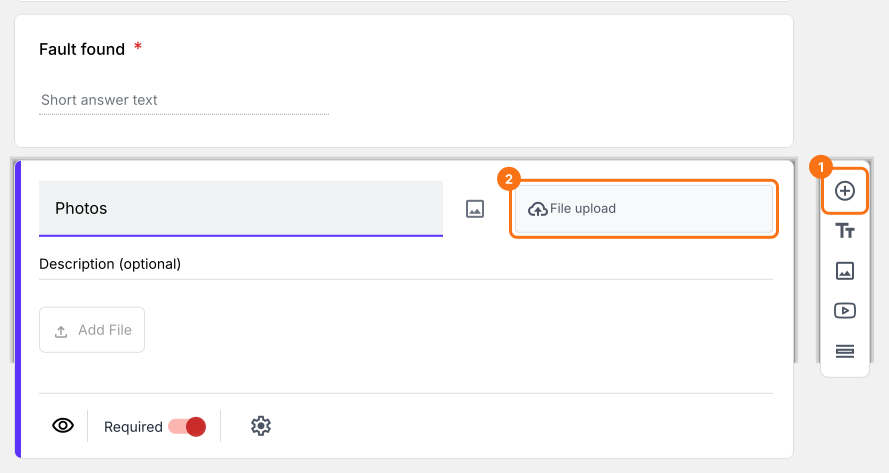
Cliquez sur une question, puis sur le bouton + de la barre d'outils, nommez la question Photos et choisissez File upload.
3. Placer le code QR sur l'équipement
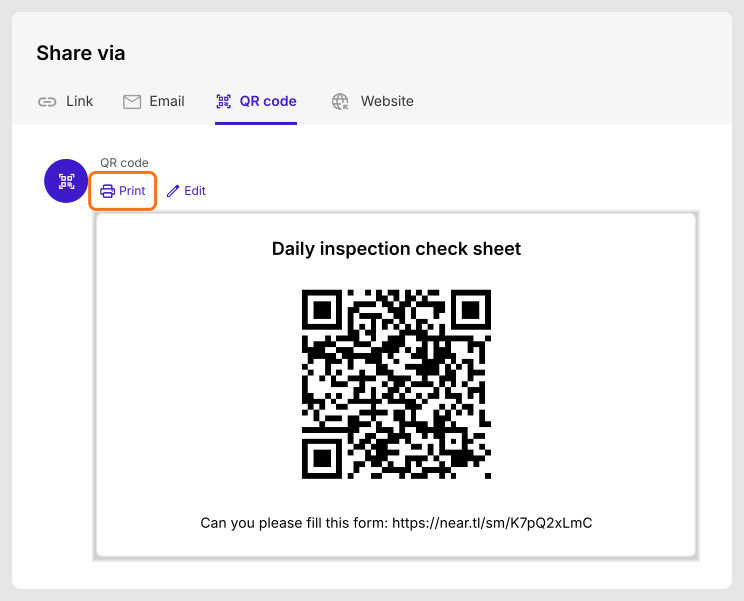
Ouvrez l'onglet SHARE, choisissez QR code et cliquez sur Print. Collez-le sur l'équipement, pour que la personne qui fait le contrôle puisse le scanner.
4. Ajouter des photos et signer sur place
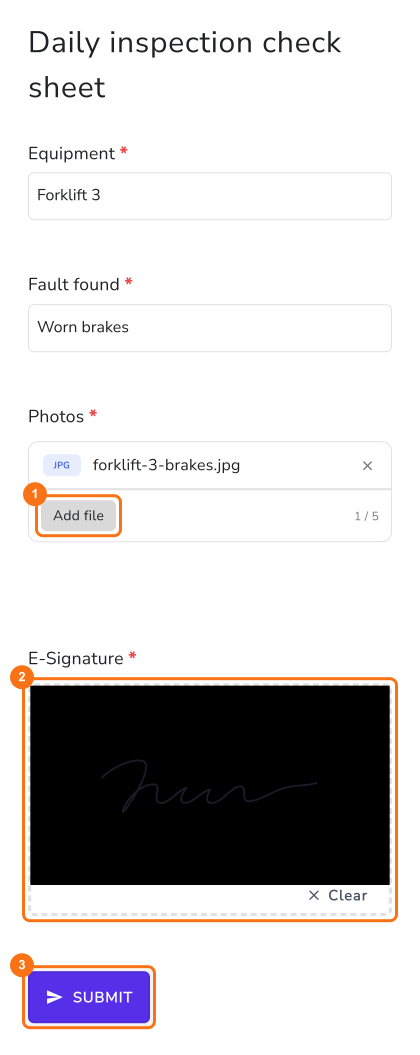
L'employé scanne le code, remplit la fiche et appuie sur Add file pour ajouter une photo. Il signe du doigt et appuie sur SUBMIT.
5. Retrouver les photos avec la fiche
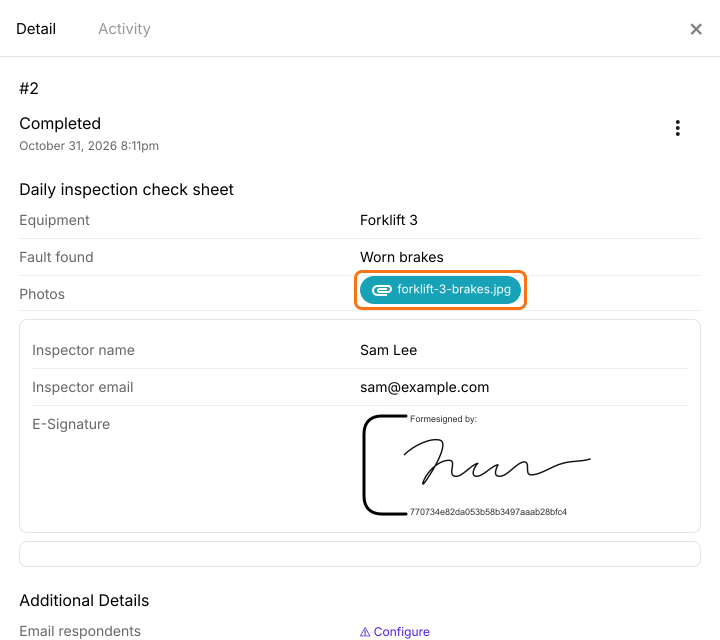
Chaque contrôle est une carte dans l'onglet SIGNED PDF. Cliquez sur ses trois points et choisissez Details pour lire les réponses et ouvrir les photos.
Résumé
Quand un contrôle exige des preuves, les photos envoyées à part se perdent et une case cochée ne montre pas qui a validé. Avec Formesign, la personne qui fait le contrôle ouvre le formulaire depuis un code QR, ajoute des photos et signe. Les photos restent avec le document signé. Créez votre formulaire dans Google Forms, puis importez-le et suivez les étapes ci-dessus.
Dernière mise à jour :