Comment envoyer des formulaires de sécurité selon un calendrier ?
"Peut-on créer une fiche de contrôle quotidien qui puisse être ouverte chaque jour"- Google Docs Editors Community
Avant chaque poste, chaque employé de votre site doit remplir une fiche de contrôle de sécurité. Une fiche partagée doit être effacée et réinitialisée chaque matin, une liste papier est facile à oublier et Google Forms ne peut pas s'envoyer tout seul selon un calendrier. Vous relancez donc les gens un par un sans être sûr de qui l'a fait. Formesign envoie chaque jour à chaque employé une nouvelle fiche de contrôle par e-mail, à l'heure que vous choisissez. Vous pouvez mettre en pause le calendrier d'un employé quand le site ferme pendant une semaine.
Commençons. Créez votre formulaire dans Google Forms, puis importez-le et suivez les étapes ci-dessous.
1. Ouvrir Schedule emails
- Publiez d'abord votre Google Form ou créez-en un sur form.new avec vos questions et cliquez sur Publier.
- Si la page d'importation n'est pas encore ouverte, cliquez sur Import Google Form. Collez son lien (l'adresse du formulaire dans votre navigateur fonctionne) et cliquez sur Add workflow.
- Sous To be signed by, la case 1 contient déjà une suggestion, alors sélectionnez-la et saisissez Worker. Cliquez sur Next.
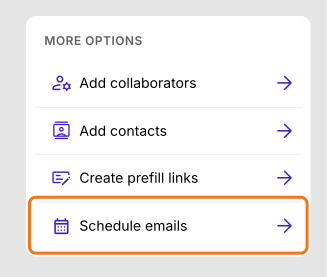
- Cliquez sur SHARE puis sur Schedule emails sous More options.
2. Créer un calendrier
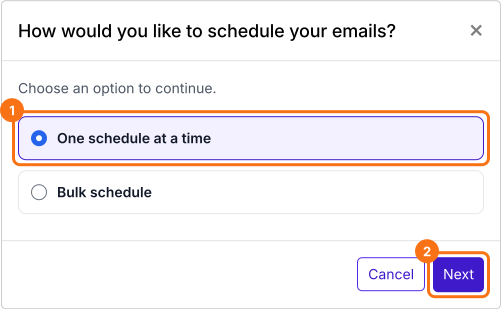
Cliquez sur Schedule, choisissez One schedule at a time et cliquez sur Next. Vous créez un calendrier par employé.
3. Choisir l'employé et l'heure
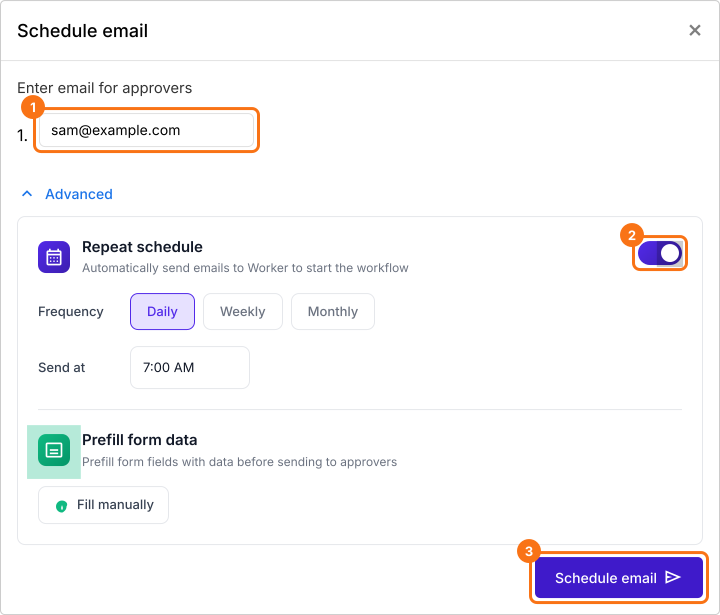
Saisissez l'adresse e-mail de l'employé, cliquez sur Advanced et activez Repeat schedule, qui nécessite un forfait payant. Choisissez Daily, choisissez une heure sous Send at et cliquez sur Schedule email.
4. Vérifier vos calendriers
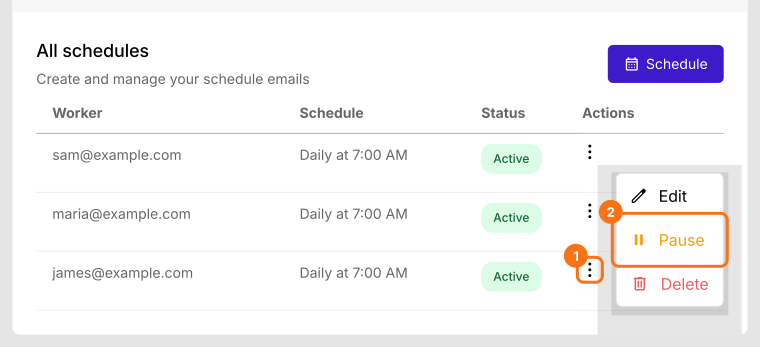
Chacun apparaît sous All schedules avec son heure. Cliquez sur les trois points pour le modifier avec Edit ou le mettre en pause avec Pause, par exemple quand le site ferme pendant une semaine.
5. L'employé la reçoit avant son poste
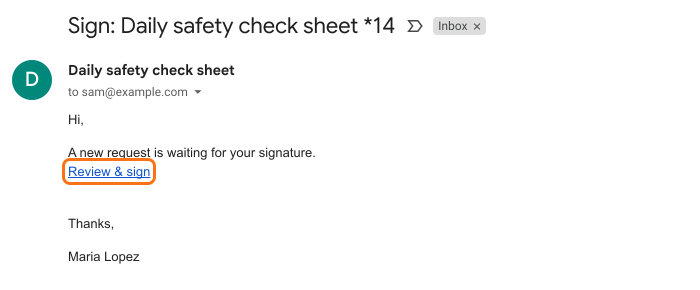
À l'heure prévue, l'employé reçoit cet e-mail et appuie sur Review & sign. Il remplit une nouvelle fiche de contrôle sur place et la signe.
Résumé
Quand un formulaire doit être rempli à nouveau chaque jour, réinitialiser une fiche partagée et relancer les gens à la main vous prend du temps et laisse des trous. Avec Formesign, chaque personne reçoit une nouvelle copie par e-mail selon le calendrier que vous fixez, sans rien à effacer ni à réinitialiser. Créez votre formulaire dans Google Forms, puis importez-le et suivez les étapes ci-dessus.
Dernière mise à jour :