如何定期傳送安全表單?
"可以建立一份每天都能開啟的 Daily check sheet 嗎"- Google Docs Editors Community
每班開始前,現場每位作業人員都要填寫安全檢查表。共用的表格每天早上都得清除重設,紙本清單容易忘記,而 Google Forms 無法依時程自動寄出,所以您只能一個個去問,卻還是無法確定誰做了。Formesign 每天在您選定的時間,把一份全新的檢查表寄給每位作業人員,現場停工一週時,您也可以暫停某位作業人員的時程。
開始吧。在 Google Forms 中建立您的表單,然後匯入,並依照下列步驟操作。
1. 開啟 Schedule emails
- 請先發布您的 Google Forms 表單,或到 form.new 建立含有您問題的表單,然後點選 Publish。
- 如果匯入頁面還沒開啟,請點選 Import Google Form。貼上連結(瀏覽器中的表單網址也可以),再點選 Add workflow。
- 在 To be signed by 下方,方塊 1 已經有預設的猜測,請選取它並輸入 Worker。點選 Next。
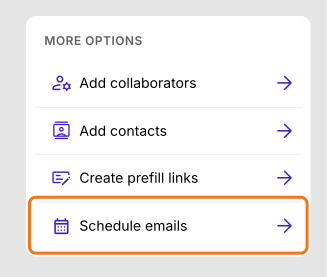
- 點選 SHARE,再點選 More options 下的 Schedule emails。
2. 建立時程
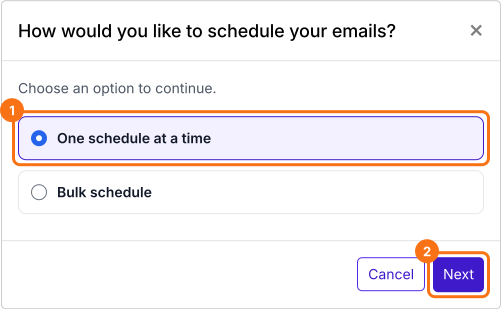
點選 Schedule,選擇 One schedule at a time,點選 Next。每位作業人員各建立一個時程。
3. 選擇作業人員和時間
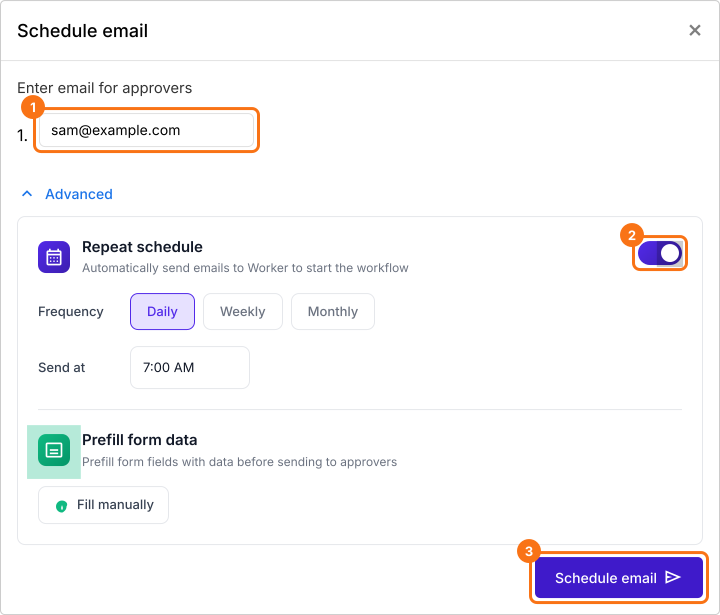
輸入作業人員的電子郵件地址,點選 Advanced,開啟 Repeat schedule(需要付費方案)。選擇 Daily,在 Send at 下選一個時間,再點選 Schedule email。
4. 檢查您的時程
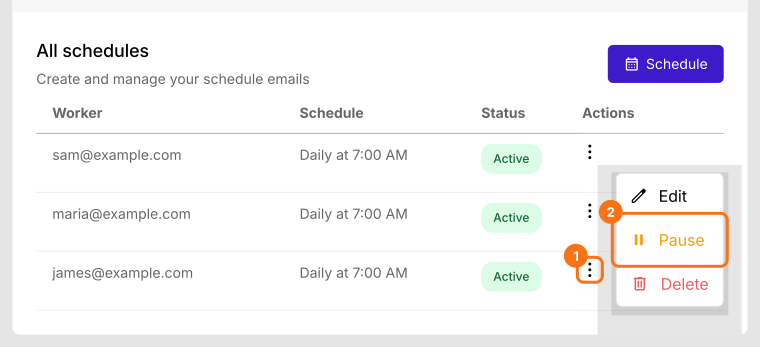
每個時程都會連同時間顯示在 All schedules 下。點選三個點即可 Edit 或 Pause,例如現場停工一週時。
5. 作業人員在每班開始前收到
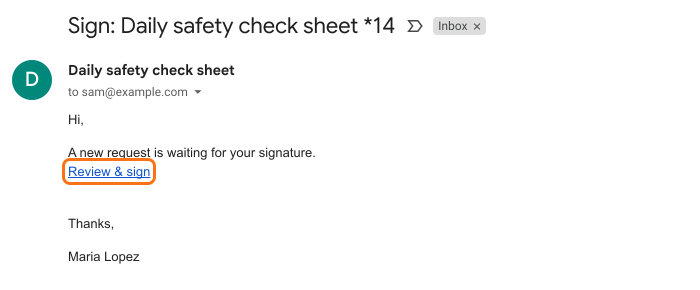
到了設定的時間,作業人員會收到這封電子郵件,點一下 Review & sign。他們在現場填寫一份全新的檢查表並簽名。
摘要
當表單每天都要重新填寫時,重設共用表格和手動提醒大家很花時間,也會有遺漏。使用 Formesign,每個人都會依您設定的時程收到一份全新的副本,不必清除或重設任何東西。在 Google Forms 中建立您的表單,然後匯入,並完成上述步驟。
最後更新: