¿Cómo enviar formularios de seguridad de forma programada?
"Se puede crear una hoja de revisión diaria que se pueda abrir todos los días"- Google Docs Editors Community
Antes de cada turno, cada trabajador de tu lugar de trabajo tiene que llenar una hoja de revisión de seguridad. Una hoja compartida hay que borrarla y reiniciarla cada mañana, una lista en papel es fácil de olvidar y Google Forms no puede enviarse solo de forma programada. Así que le pides a cada persona una por una y aun así no sabes con certeza quién lo hizo. Formesign le envía por correo a cada trabajador una hoja de revisión nueva a la hora que elijas, todos los días. Puedes pausar la programación de un trabajador cuando el lugar cierra por una semana.
Empecemos. Crea tu formulario en Google Forms, luego impórtalo y sigue los pasos de abajo.
1. Abre Schedule emails
- Primero publica tu Google Form o crea uno en form.new con tus preguntas y haz clic en Publicar.
- Si la página de importación todavía no está abierta, haz clic en Import Google Form. Pega su enlace (sirve la dirección del formulario en tu navegador) y haz clic en Add workflow.
- En To be signed by, la casilla 1 ya tiene una sugerencia, así que selecciónala y escribe Worker. Haz clic en Next.
- Haz clic en SHARE y luego en Schedule emails, en More options.
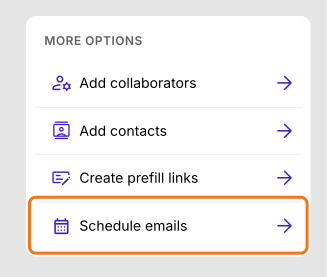
2. Crea una programación
Haz clic en Schedule, elige One schedule at a time y haz clic en Next. Creas una programación para cada trabajador.
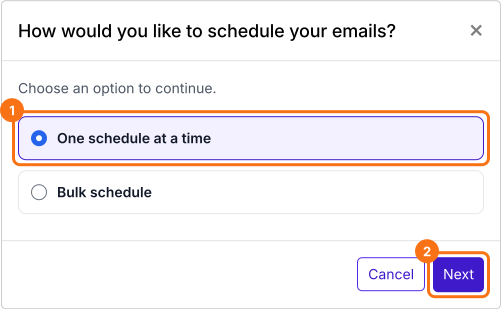
3. Elige al trabajador y la hora
Escribe el correo del trabajador, haz clic en Advanced y activa Repeat schedule, que requiere un plan de pago. Elige Daily, elige una hora en Send at y haz clic en Schedule email.
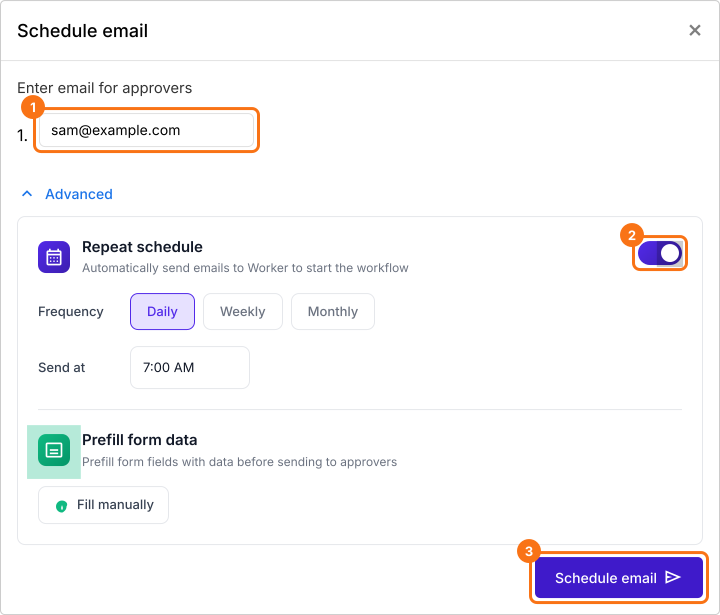
4. Revisa tus programaciones
Cada una aparece en All schedules con su hora. Haz clic en los tres puntos para editarla con Edit o pausarla con Pause, por ejemplo cuando el lugar de trabajo cierra por una semana.
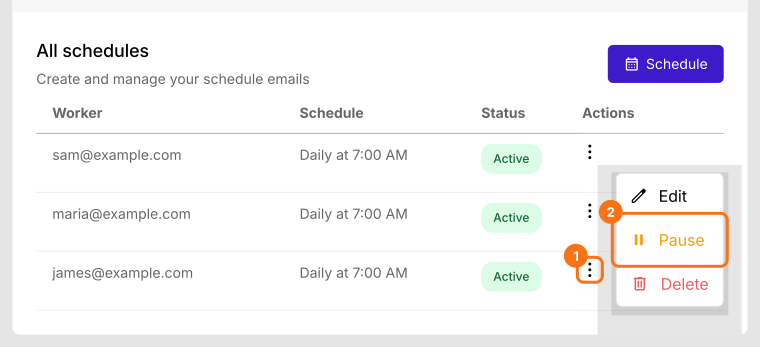
5. El trabajador la recibe antes del turno
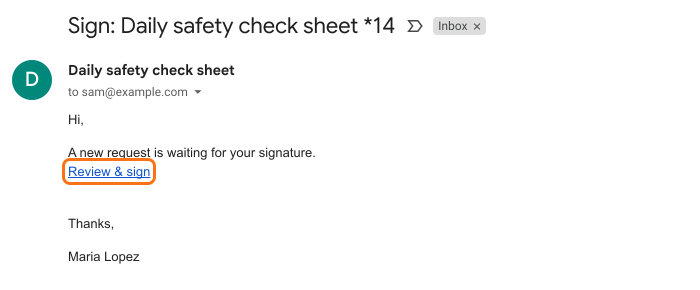
A esa hora, el trabajador recibe este correo y toca Review & sign. Llena una hoja de revisión nueva en el lugar y la firma.
Resumen
Cuando un formulario se tiene que llenar de nuevo todos los días, reiniciar una hoja compartida y recordárselo a la gente a mano te quita tiempo y deja huecos. Con Formesign, cada persona recibe una copia nueva por correo según la programación que definas, sin nada que borrar ni reiniciar. Crea tu formulario en Google Forms, luego impórtalo y sigue los pasos anteriores.
Última actualización: