Come leggere le risposte dell'accettazione prima della visita?
"Tengo traccia dei dati dei pazienti in diversi fogli di calcolo e vorrei unirli"- Google Docs Editors Community
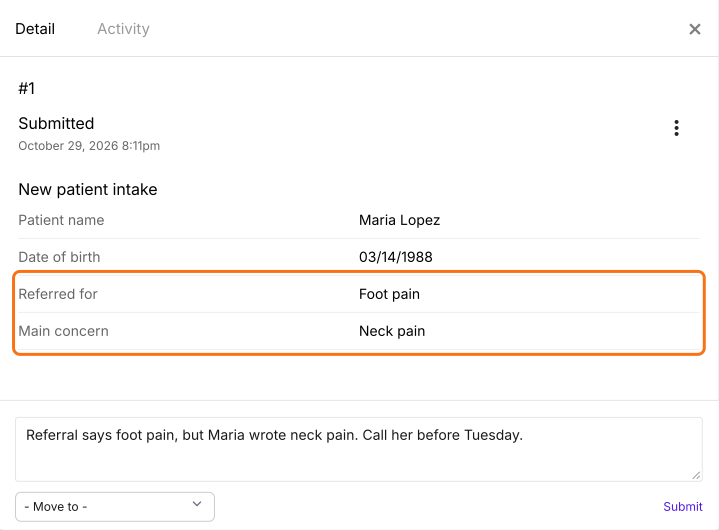
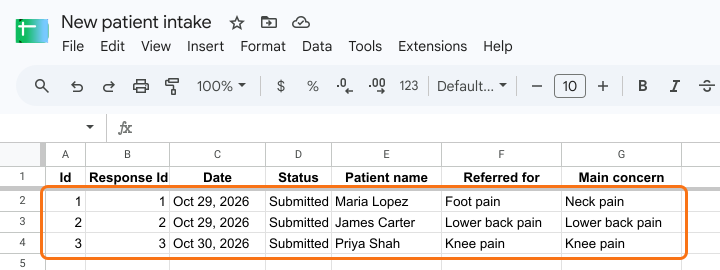
Gli studi piccoli che tengono i dati dei pazienti in più Google Sheets spesso scoprono un problema solo quando il paziente è già in ambulatorio, come un'impegnativa per dolore al piede di qualcuno che ha scritto dolore al collo. Cercare tra le schede prima di ogni visita richiede tempo, quindi non si fa. Con Formesign, i moduli di accettazione firmati di ogni paziente hanno una propria scheda, dove il tuo team legge le risposte e lascia un commento giorni prima. Ogni paziente è anche una riga in una tabella, che puoi collegare a un unico Google Sheet.
Iniziamo. Crea il tuo modulo in Google Forms, poi importalo e segui i passaggi qui sotto.
1. Importa il tuo modulo di accettazione
- Pubblica prima il tuo Google Form oppure creane uno su form.new con una domanda per il nome del paziente e fai clic su Publish.
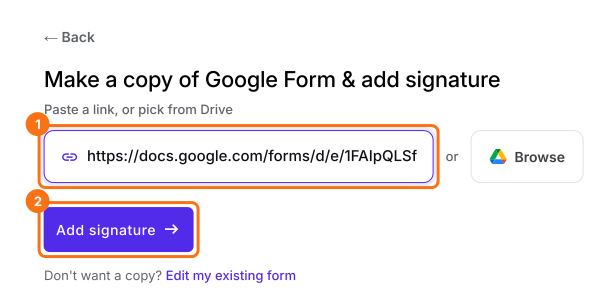
- Fai clic su Importa il tuo Google Form, fai clic su Import your Google Forms, incolla il suo link (va bene anche l'indirizzo del modulo nel browser) e fai clic su Add signature. Lascia Simple signature e fai clic su Next.
- Scegli la domanda dopo cui va inserita e fai clic su Next.
- In Your signing link is ready, fai clic su Edit form.
- Fai clic su SHARE e invia il link ai tuoi pazienti.
2. Trova la scheda del paziente
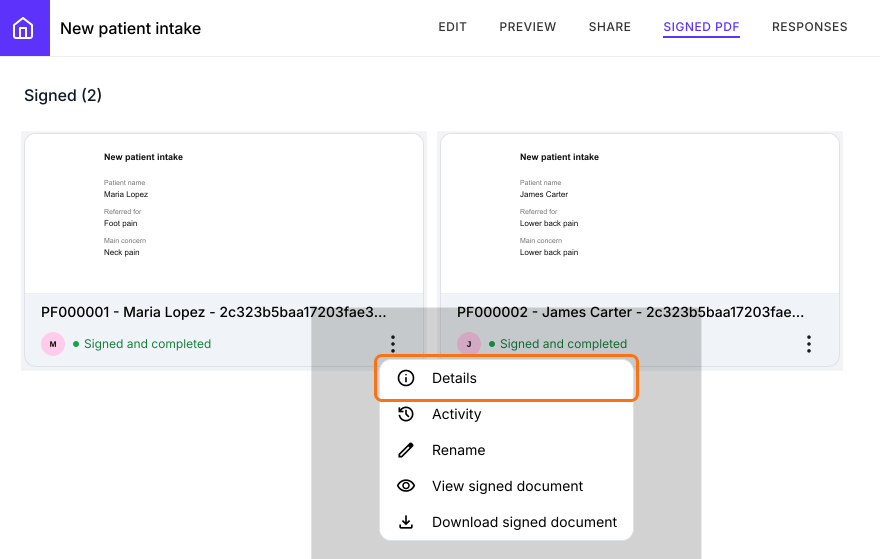
Fai clic su SIGNED PDF, dove ogni scheda è un paziente che ha firmato. Fai clic sui tre puntini della scheda e scegli Details.
3. Leggi le risposte e scopri i problemi
Confronta le risposte con l'impegnativa finché c'è tempo per correggere. Scrivi una nota sotto Comments e fai clic su Submit così il tuo team la vede.
4. Vedi tutti i pazienti in una tabella
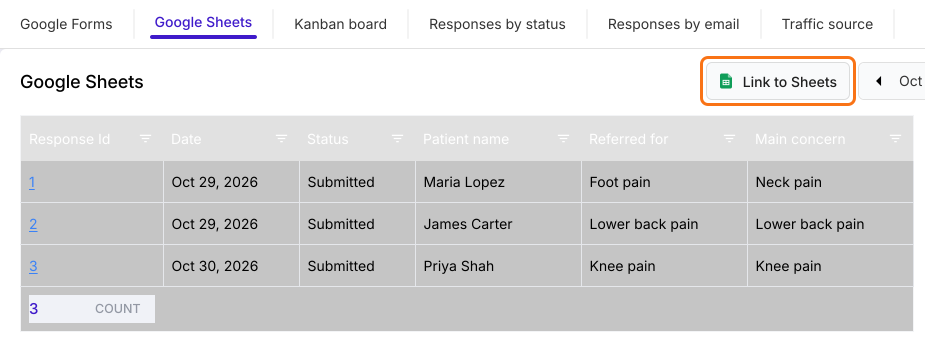
Fai clic su RESPONSES, poi su Google Sheets. Ogni paziente è una riga. Per avere un vero Google Sheet, fai clic su Link to Sheets, fai clic su Proceed e fai clic su View sheets.
5. Tieni un unico foglio principale
Il foglio ha le risposte di tutti i pazienti nella scheda Responses. Le nuove risposte vengono aggiunte lì, così il tuo team guarda in un unico posto.
Riepilogo
Quando le risposte di accettazione sono sparse su più fogli di calcolo, nessuno le legge prima della visita. Con Formesign, ogni risposta arriva in un unico posto, con una scheda per persona da leggere e commentare e un solo foglio per tutte. Crea il tuo modulo in Google Forms, poi importalo e completa i passaggi qui sopra. Se hai domande, scrivi all'assistenza.
Ultimo aggiornamento: