Come popolare un menu a discesa Google Forms da un foglio?
"Come posso riempire automaticamente le scelte del mio modulo usando Sheets?"- Google Docs Editors Community
I tuoi fornitori, prodotti o collaboratori sono un elenco in Google Sheets, e un elenco a discesa nel tuo modulo dovrebbe mostrarlo com'è oggi. Google Forms non può leggere un foglio: incolli le opzioni a mano e il modulo resta indietro ogni volta che l'elenco cambia. Un Apps Script può copiarle, ma qualcuno deve scriverlo e ripararlo, e un elenco a discesa si ferma comunque a 1,000 opzioni. Con Formfacade, colleghi il tuo foglio e descrivi l'elenco a discesa in inglese semplice o in qualsiasi lingua. Chi risponde vede l'elenco attuale e può digitare qualche lettera per trovare la sua scelta.
Qui sotto trovi tre modi per riempire un elenco a discesa di Google Forms, dall'incollare l'elenco al collegare il tuo foglio, e dove ognuno non basta.
Domande a elenco a discesa in Google Forms
Come aggiungere una domanda a elenco a discesa in Google Forms?
Limiti
- Google Forms ha un limite rigido di 1,000 opzioni per elenco a discesa. Gli elenchi più lunghi non si caricano correttamente.
- Non esiste un modo nativo per prendere le opzioni da un Google Sheet. Le opzioni vanno digitate o incollate a mano.
- Qualsiasi modifica all'elenco, che sia aggiungere, rimuovere o modificare un'opzione, richiede di aprire il modulo e modificarlo a mano.
Metodo #1: Google Apps Script
Come si configura?
- Apri il tuo modulo in Google Forms > fai clic sul menu ⋮ a tre puntini in alto a destra > seleziona Apps Script
- In Apps Script, fai clic su Create script > incolla lo script seguente.
- Sostituisci YOUR_FORM_ID e YOUR_SHEET_ID con gli ID presi dagli URL del tuo modulo e del tuo foglio. Sostituisci QUESTION_TITLE con il titolo esatto della tua domanda a elenco a discesa come appare nel modulo, comprese maiuscole e spazi.
- Dopo queste modifiche, salva lo script e fai clic su Run per eseguirlo. Google ti chiederà di autorizzare lo script ad accedere al tuo modulo e al tuo foglio. Fai clic su Review Permissions, seleziona il tuo account Google e fai clic su Allow. Eseguirlo a mano ti permette anche di verificare che lo script funzioni prima di impostare l'attivatore.
- Fai clic sull'icona Triggers (orologio) nella barra laterale sinistra > fai clic su Create a new trigger > Nella finestra che si apre, scegli la funzione da eseguire: seleziona updateDropdown > Select event source: seleziona Time-driven > Select type of time based trigger: scegli Hour timer o Day timer > Select interval: scegli la frequenza che preferisci (per esempio, ogni ora o ogni giorno) e fai clic su Save.
Come trovare l'ID del modulo e l'ID del foglio?
Limiti
- Richiede di scrivere e mantenere codice. Gli script possono smettere di funzionare senza alcun avviso, lasciando chi risponde con opzioni vecchie o mancanti finché qualcuno non se ne accorge e risolve.
- Google Forms non può mostrare più di 1,000 opzioni in un elenco a discesa e Apps Script non può aggirare questo limite.
- Ogni modulo ha bisogno del suo script e del suo attivatore. Se hai più moduli che prendono i dati dallo stesso foglio, devi replicare e mantenere la configurazione per ognuno.
Metodo #2: usa Formfacade - Sheets Lookup
Come si configura?
- Fai clic su Collega il tuo Google Sheet al tuo modulo
- Fai clic su "Populate a dropdown from Google Sheets" nella pagina che si apre
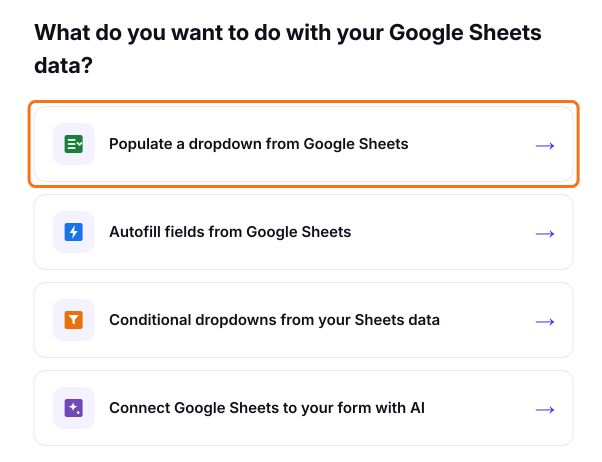
- Incolla il link del tuo Google Form e fai clic su Next. Formfacade copierà le tue domande
- Seleziona il tuo foglio e fai clic su Next. Se non ne hai ancora collegato uno, fai clic su Connect a Google Sheet e sceglilo nella finestra di Google
- Sotto "How do you want to connect?", modifica l'istruzione già scritta per te in inglese semplice e fai clic su Proceed. Per esempio: populate the supplier dropdown with the names from the Supplier sheet
- Fai clic su Preview your form per provarlo
- Usa il link di condivisione di Formfacade per raccogliere le risposte.
Perché questo metodo?
- Nessun Apps Script. Un'istruzione in inglese semplice al posto di uno script.
- Supporta elenchi grandi. Gestisce centinaia o migliaia di opzioni senza limiti di prestazioni.
- Interfaccia flessibile. Mostra un elenco a discesa standard o attiva la ricerca con completamento automatico per gli elenchi lunghi.
- Il tuo foglio è l'unica fonte di verità. Aggiorna i dati in un solo posto e ogni modulo collegato li riflette automaticamente.
- Il tuo foglio non viene mai modificato. Formfacade copia i tuoi dati per servire i moduli velocemente e non usa mai l'accesso in scrittura al tuo foglio.
Limiti
- Richiede un abbonamento a Formfacade - Sheets Lookup.
- Le risposte vengono registrate in Google Forms come al solito, ma per raccogliere le risposte devi usare il link di Formfacade invece dell'URL nativo di Google Forms.
Confronto
| Apps Script | Formfacade - Sheets Lookup | |
|---|---|---|
| Richiede codice | Sì | No |
| Resta sincronizzato automaticamente | Sì (se il trigger funziona) | Sì (ogni 30 min o a ogni invio) |
| Funziona oltre 1.000 opzioni | No | Sì |
| Un foglio, più moduli | No, uno script separato per ogni modulo | Sì |
| Richiede manutenzione | Sì | No |
| Costo | Gratis | Richiede un abbonamento |
Domande frequenti
Riepilogo
Ultimo aggiornamento: