Lista desplegable de Google Forms desde una hoja de cálculo
"¿Cómo puedo llenar automáticamente las opciones de mi formulario con Sheets?"- Google Docs Editors Community
Tus proveedores, productos o empleados son una lista en Google Sheets y un desplegable de tu formulario debería mostrar esa lista tal como está hoy. Google Forms no puede leer una hoja: pegas las opciones a mano y el formulario se queda atrás cada vez que la lista cambia. Un Apps Script puede copiarlas, pero alguien tiene que escribirlo y arreglarlo. Y un desplegable igual se detiene en 1,000 opciones. Con Formfacade, conectas tu hoja y describes el desplegable en lenguaje sencillo o en cualquier idioma. Las personas que responden ven la lista actual y pueden escribir unas letras para encontrar su opción.
A continuación tienes tres formas de llenar un desplegable de Google Forms (desde pegar la lista hasta conectar tu hoja) y dónde se queda corta cada una.
Preguntas desplegables en Google Forms
¿Cómo agregar una pregunta desplegable en Google Forms?
Limitaciones
- Google Forms tiene un límite estricto de 1,000 opciones por desplegable. Las listas más largas no cargan bien.
- No hay una forma nativa de traer opciones desde una hoja de Google Sheets. Las opciones se tienen que escribir o pegar a mano.
- Cualquier cambio en la lista, ya sea agregar, quitar o editar una opción, obliga a abrir el formulario y editarlo a mano.
Método n.º 1: Google Apps Script
¿Cómo configurarlo?
- Abre tu formulario en Google Forms > haz clic en el menú ⋮ (tres puntos) arriba a la derecha > selecciona Apps Script
- En Apps Script, haz clic en Create script > pega el siguiente script.
- Reemplaza YOUR_FORM_ID y YOUR_SHEET_ID con los ID que aparecen en las URL de tu formulario y tu hoja. Reemplaza QUESTION_TITLE con el título exacto de tu pregunta desplegable tal como aparece en tu formulario, con las mismas mayúsculas y espacios.
- Cuando hagas estos cambios, guarda tu script y haz clic en Run para ejecutarlo. Google te pedirá que autorices al script a acceder a tu formulario y tu hoja. Haz clic en Review Permissions, selecciona tu cuenta de Google y haz clic en Allow. Ejecutarlo manualmente también te permite confirmar que el script funciona antes de configurar el activador.
- Haz clic en el ícono Triggers (reloj) en la barra lateral izquierda > haz clic en Create a new trigger > en el cuadro de diálogo que se abre, elige qué función ejecutar: selecciona updateDropdown > Select event source: selecciona Time-driven > Select type of time based trigger: elige Hour timer o Day timer > Select interval: elige la frecuencia que prefieras (por ejemplo, cada hora o cada día) y haz clic en Save.
¿Cómo encontrar el ID de tu formulario y el ID de tu hoja?
Limitaciones
- Requiere escribir y mantener código. Los scripts pueden dejar de funcionar sin aviso y las personas que responden se quedan con opciones desactualizadas o faltantes hasta que alguien lo nota y lo arregla.
- Google Forms no puede mostrar más de 1,000 opciones en un desplegable y Apps Script no puede saltarse este límite.
- Cada formulario necesita su propio script y su propio activador. Si tienes varios formularios que toman datos de la misma hoja, tienes que repetir y mantener la configuración en cada uno.
Método n.º 2: usa Formfacade - Sheets Lookup
¿Cómo configurarlo?
- Haz clic en Conecta tu hoja de Google Sheets a tu formulario
- Haz clic en "Populate a dropdown from Google Sheets" en la página que se abre
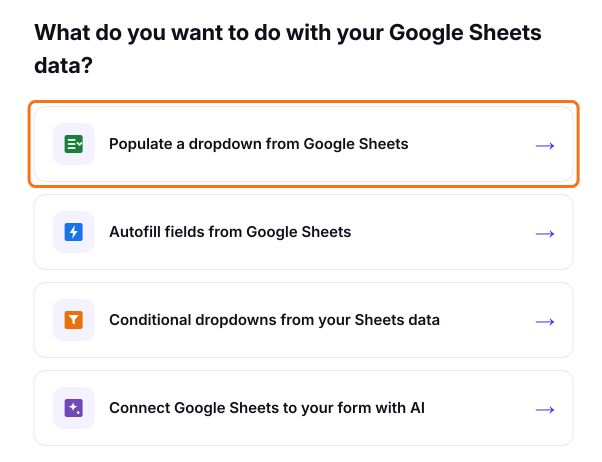
- Pega el enlace de tu formulario de Google Forms y haz clic en Next. Formfacade copiará tus preguntas
- Selecciona tu hoja y haz clic en Next. Si todavía no conectaste ninguna, haz clic en Connect a Google Sheet y elígela en la ventana de Google
- En "How do you want to connect?", edita la instrucción que se escribió por ti en lenguaje sencillo y haz clic en Proceed. Por ejemplo: llena el desplegable de proveedores con los nombres de la hoja Supplier
- Haz clic en Preview your form para probarlo
- Usa el enlace para compartir de Formfacade para recopilar respuestas.
¿Por qué este enfoque?
- No necesitas Apps Script. Una sola instrucción en lenguaje sencillo en lugar de un script.
- Admite listas grandes. Maneja cientos o miles de opciones sin límites de rendimiento.
- Interfaz flexible. Muestra un desplegable estándar o activa la búsqueda con autocompletado para listas largas.
- Tu hoja es la única fuente de verdad. Actualiza los datos en un solo lugar y cada formulario conectado lo refleja automáticamente.
- Tu hoja nunca se modifica. Formfacade copia tus datos para servir los formularios rápido y nunca usa el acceso de escritura a tu hoja.
Limitaciones
- Requiere una suscripción a Formfacade - Sheets Lookup.
- Las respuestas se registran en Google Forms como siempre, pero tienes que usar el enlace de Formfacade en lugar de la URL original de Google Forms para recopilar respuestas.
Comparación
| Apps Script | Formfacade - Sheets Lookup | |
|---|---|---|
| Requiere código | Sí | No |
| Se sincroniza automáticamente | Sí (si el activador funciona) | Sí (cada 30 min o en cada envío) |
| Funciona con más de 1,000+ opciones | No | Sí |
| Una hoja, varios formularios | No, un script por formulario | Sí |
| Requiere mantenimiento | Sí | No |
| Costo | Gratis | Requiere una suscripción |
Preguntas frecuentes
Resumen
Última actualización: