Google Formsで条件付きプルダウンを作るには?
"Google Formsで連動するプルダウンリストを作りたいのに、その設定が見つかりませんでした"- Google Docs Editors Community
2つ目のプルダウンには、1つ目に合うものだけを表示したいはずです。選んだカテゴリの商品、選んだ州の都市などです。Google Formsには連動するプルダウンがありません。すべてのプルダウンの選択肢が固定されているからです。Go to section の回避策では選択肢ごとにセクションが必要で、Apps Scriptは記入中に選択肢を絞り込めません。Formfacadeなら、Google Sheetを接続し、プルダウンを普通の英語で説明するだけです。回答者には合う選択肢だけが表示され、Category、Sub-category、Product のように段階を増やすこともできます。
以下では、Google Formsで一方のプルダウンをもう一方に連動させる2つの方法と、それぞれの弱点を紹介します。
連動するプルダウンとは?
連動するプルダウン (条件付きプルダウン) とは、前の質問で回答者が選んだ内容によって選択肢が変わるプルダウンの質問です。2つ目のプルダウンは1つ目に依存し、その選択に関係する選択肢だけを表示します。依存プルダウンやカスケードプルダウンとも呼ばれます。
たとえば、回答者が1つ目のプルダウンで商品カテゴリを選ぶと、2つ目のプルダウンにはそのカテゴリの商品だけが表示されます。別のカテゴリを選ぶと、2つ目のプルダウンは関係する商品だけを表示するように更新されます。
Apps Scriptでプルダウンの選択肢を更新することはできますが、回答者の選択に応じてリアルタイムで選択肢を絞り込むことはできません。通常のGoogle Formで本当の条件付きプルダウンを実現するには、「セクションに移動」を使う回避策か、Formfacade - Sheets Lookupアドオンのどちらかが必要です。
方法1:Go to Section Based on Answer を使う
Google Formsには "Go to section based on answer" という機能が組み込まれており、プルダウンやラジオボタンの質問への回答に応じて、フォームの別のセクションを表示できます。本当の連動プルダウンではありませんが、その動きを再現する回避策として使えます。
2つ目のプルダウンで選択肢を絞り込む代わりに、1つ目のプルダウンの選択肢ごとに別のセクションを作る必要があります。各セクションには、その選択に関係する選択肢を持つ専用のプルダウンを置きます。回答者が1つ目のプルダウンで選ぶと、対応するセクションに移動します。
次の例を見てみましょう。ある製品の不具合報告フォームでは、回答者に製品カテゴリを選んでもらいます。Hardware を選ぶと、ハードウェアの不具合の種類を選ぶプルダウンがあるセクションに移動します。Software を選ぶと、ソフトウェアの不具合の種類を選ぶプルダウンがあるセクションに移動します。
設定方法
- Google Formsでフォームを開き > プルダウンの質問を追加します。たとえば "Select a product category" で、選択肢は Hardware と Software の2つです。
- Add section アイコンをクリックして、選択肢ごとに別のセクションを作ります。たとえば Hardware セクションと Software セクションです。各セクションに、関係する選択肢を持つプルダウンの質問を追加します。たとえば Hardware セクションにはハードウェアの不具合の種類、Software セクションにはソフトウェアの不具合の種類のプルダウンを置きます。
- "Select a product category" のプルダウンの質問をクリックして選択し > ⋮ (3点のその他メニュー) をクリックし > Go to section based on answer を選びます。選択肢ごとに対応するセクションを選びます。たとえば Hardware は Hardware セクションへ、Software は Software セクションへ移動するように設定します。
制限
- これは回避策であり、本当の連動プルダウンではありません。選択肢がリアルタイムで絞り込まれるのではなく、回答者が別のセクションに移動します。
- 選択肢が多いプルダウンには向きません。1つ目のプルダウンの選択肢ごとにセクションが必要になり、フォームの管理が難しくなります。
- フォームはすぐに肥大化します。Google Formsのセクションは75個が絶対的な上限です。
- 同じプルダウンを使うフォームが複数あれば、フォームごとに同じ設定を複製して保守しなければなりません。
方法2:Formfacade - Sheets Lookup
Formfacadeを使えば、コードなしでGoogle Formsに本当の連動プルダウンを作れます。回答者が1つ目のプルダウンで選択すると、2つ目のプルダウンの選択肢がGoogle Sheetからリアルタイムで自動的に絞り込まれます。
たとえば、ある調達フォームでは、回答者にプルダウンから商品カテゴリを選んでもらいます。その選択に応じて、2つ目のプルダウンには Products シートにあるそのカテゴリの商品だけが表示されます。シートに新しい商品を追加すると、フォームに自動で表示されます。
設定方法
すでにGoogle Formsでフォームを作成している場合は、フォームのURLを使ってFormfacadeにインポートできます。これでFormfacadeにフォームのコピーが作られ、そこで連動プルダウンを設定できます。回答者がFormfacadeのリンクからフォームを送信すると、回答はGoogle Formsに記録されます。Google FormsのLink to Sheets機能を使えば、回答をリアルタイムでGoogle Sheetsに自動同期できます。
Google Formには、Category と Product のような2つのプルダウンの質問が必要です。Google Sheetには、それぞれに対応する列が必要です。
- Connect your Google Sheet to your form をクリックします
- 開いたページで "Conditional dropdowns from your Sheets data" をクリックします
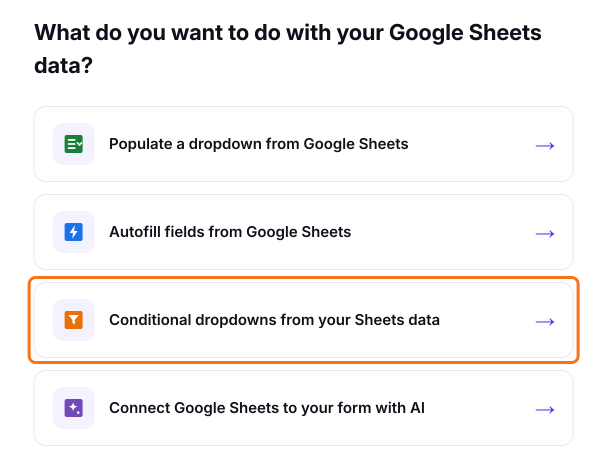
- Google Formのリンクを貼り付けて Next をクリックします。Formfacadeが質問をコピーします
- シートを選んで Next をクリックします。まだ接続していない場合は Connect a Google Sheet をクリックし、Googleのウィンドウでシートを選びます
- "How do you want to connect?" の下で、あらかじめ書かれた指示を連動プルダウンに合わせて編集し、Proceed をクリックします。例:「Products シートの商品カテゴリを Category プルダウンに表示する。選んだカテゴリに応じて、一致する商品だけを Products プルダウンに表示する」
- Preview your form をクリックして試します
- Formfacadeのリンクを回答者に共有します。
2つ目のプルダウンには、1つ目に一致する選択肢だけが表示されます。
この方法を選ぶ理由
- 本当の連動プルダウン。2つ目のプルダウンの選択肢は、別のセクションに移動するのではなく、回答者の選択に応じてリアルタイムで絞り込まれます。
- 選択肢の数に上限なし。数百、数千の選択肢があるプルダウンにも性能の上限なしで対応します。
- シートが唯一の正しい情報源。シートに新しい商品を追加すれば、フォームに自動で表示されます。
- 複数のフォームに展開可能。同じシートを必要なだけのフォームに接続できます。
- シートが変更されることはありません。Formfacadeはフォームを速く表示するためにデータを複製しており、シートへの書き込み権限は一切使いません。
制限
- Formfacade - Sheets Lookupのサブスクリプションが必要です。
- 回答は通常どおりGoogle Formsに記録されますが、回答を集めるには、Google Formsの通常のURLではなくFormfacadeのリンクを使う必要があります。
比較
| 回答に応じてセクションに移動 | Formfacade - Sheets Lookup | |
|---|---|---|
| 本当の条件付きプルダウン | いいえ | はい |
| コーディングが必要 | いいえ | いいえ |
| 大きなリストにも対応 | いいえ | はい |
| Google Sheetsと連携 | いいえ | はい |
| 1つのシートを複数のフォームで使用 | いいえ、フォームごとに別の設定 | はい |
| メンテナンスが必要 | はい | いいえ |
| 費用 | 無料 | サブスクリプションが必要 |
最初のプルダウンの選択肢が少なく、Google Sheetからデータを取り込む必要がなければ、「セクションに移動」機能を使ってください。本当の条件付きプルダウンが必要なら、特に選択肢がGoogle Sheetにある場合やリストが大きい場合は、Formfacade - Sheets Lookupを使ってください。
よくある質問
連動プルダウンは何段階まで作れますか?
Formfacade - Sheets Lookupなら、必要なだけ何段階でも連動プルダウンを作れます。例:カテゴリ → サブカテゴリ → 商品。
プルダウンの選択肢をGoogle Sheetから取り込めますか?
はい。Formfacade - Sheets LookupはGoogle Sheetに直接つながります。シートで選択肢を追加・削除すると、フォームも自動的に更新されます。
各プルダウンの選択肢の数に上限はありますか?
Formfacade - Sheets Lookupは、性能の制限なしにどんな大きさのリストにも対応します。「セクションに移動」では、Google Formsのセクション数の上限が75のため、多数の選択肢を管理するのは現実的ではありません。
まとめ
一方のプルダウンをもう一方に連動させたいとき、Google Formsは選択肢を絞り込めず、選択肢ごとのセクションはすぐに手に負えなくなります。Formfacadeなら、シートを接続してプルダウンを普通の英語で説明するだけです。Formfacadeで Google Sheetをフォームに接続 してください。ご質問があれば サポートにご連絡ください。
最終更新: