Como criar uma lista suspensa condicional no Google Forms?
"criar uma lista suspensa dependente no Google Forms, mas não encontrei a opção"- Google Docs Editors Community
A segunda lista suspensa deveria mostrar só o que combina com a primeira: os produtos da categoria que a pessoa escolheu, as cidades do estado dela. O Google Forms não tem lista suspensa dependente, porque as opções de cada lista são fixas. A solução paliativa Go to section exige uma seção para cada opção, e o Apps Script não consegue filtrar as opções enquanto alguém está preenchendo o formulário. Com o Formfacade, você conecta sua Google Sheet e descreve as listas suspensas em inglês simples. Quem responde vê só as opções que fazem sentido, e você pode adicionar mais níveis, como Category, Sub-category e Product.
Abaixo estão duas formas de fazer uma lista suspensa depender de outra no Google Forms, e onde cada uma deixa a desejar.
O que é uma lista suspensa condicional?
Método 1: Use Go to Section Based on Answer
Como configurar?
- Abra seu formulário no Google Forms > adicione uma pergunta de lista suspensa. Por exemplo, "Select a product category" com Hardware e Software como as duas opções de resposta.
- Clique no ícone Add section para criar uma seção separada para cada opção. Por exemplo, uma seção Hardware e uma seção Software. Em cada seção, adicione uma pergunta de lista suspensa com as opções relevantes. Por exemplo, a seção Hardware tem uma lista de tipos de problema de hardware e a seção Software tem uma lista de tipos de problema de software.
- Clique na pergunta de lista suspensa "Select a product category" para selecioná-la > clique no menu ⋮ de três pontos > selecione Go to section based on answer. Para cada opção, selecione a seção correspondente. Por exemplo, defina Hardware para ir à seção Hardware e Software para ir à seção Software.
Limitações
- Isso é uma solução paliativa, não uma lista suspensa condicional de verdade. Quem responde vai para outra seção em vez de ver as opções filtradas em tempo real.
- Não serve para listas com muitas opções de resposta. Cada opção da primeira lista precisa da sua própria seção, o que deixa o formulário difícil de gerenciar.
- O formulário incha rápido. O Google Forms tem um limite fixo de 75 seções.
- Se você tem vários formulários com a mesma lista suspensa, precisa replicar e manter a configuração em cada um.
Método 2: Formfacade - Sheets Lookup
Como configurar?
- Clique em Conecte sua Google Sheet ao seu formulário
- Clique em "Conditional dropdowns from your Sheets data" na página que abrir
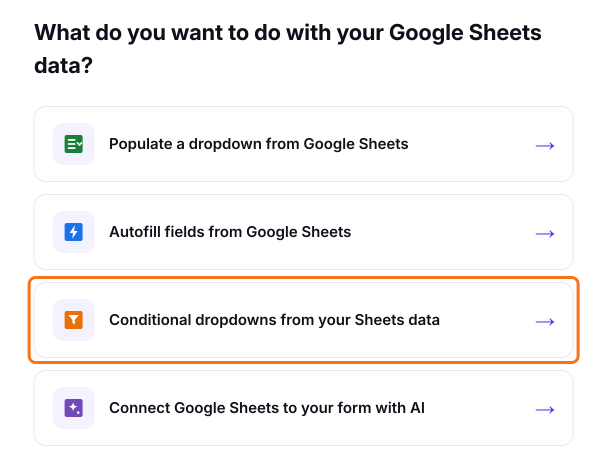
- Cole o link do seu Google Form e clique em Next. O Formfacade vai copiar suas perguntas
- Selecione sua planilha e clique em Next. Se ainda não conectou nenhuma, clique em Connect a Google Sheet e escolha-a na janela do Google
- Em "How do you want to connect?", edite a instrução já escrita para você para configurar a lista suspensa condicional e clique em Proceed. Por exemplo: "Show product categories from the Products sheet in the Category dropdown. Based on the selected category, show only the matching products in the Products dropdown."
- Clique em Preview your form para testar
- Compartilhe o link do Formfacade com quem vai responder.
Por que este método?
- Listas suspensas condicionais de verdade. As opções da segunda lista são filtradas em tempo real conforme a escolha da pessoa, sem ir para outra seção.
- Sem limite de opções de resposta. Aceita listas com centenas ou milhares de opções sem limites de desempenho.
- Sua planilha é a única fonte da verdade. Adicione um novo produto à planilha e ele aparece no formulário automaticamente.
- Funciona em vários formulários. Conecte a mesma planilha a quantos formulários precisar.
- Sua planilha nunca é alterada. O Formfacade espelha seus dados para servir os formulários rápido e nunca usa acesso de escrita à sua planilha.
Limitações
- Exige uma assinatura do Formfacade - Sheets Lookup.
- As respostas são registradas no Google Forms normalmente, mas você precisa usar o link do Formfacade em vez da URL nativa do Google Forms para coletar respostas.
Comparação
| Go to section based on answer | Formfacade - Sheets Lookup | |
|---|---|---|
| Lista suspensa condicional de verdade | Não | Sim |
| Exige código | Não | Não |
| Funciona com listas grandes | Não | Sim |
| Funciona com Google Sheets | Não | Sim |
| Uma planilha, vários formulários | Não, configuração separada por formulário | Sim |
| Exige manutenção | Sim | Não |
| Custo | Grátis | Exige uma assinatura |
Perguntas frequentes
Resumo
Última atualização: