Wie nimmt man Online-Zahlungen mit Yoco an?
Händler in Südafrika, die Kartenzahlungen mit Yoco annehmen, wollen, dass Kunden beim Bestellen bezahlen. Google Forms kann keine Karte annehmen und sich nicht mit Yoco verbinden, also schicken Sie jedem Kunden nach der Bestellung einen Zahlungslink und prüfen später, wer bezahlt hat. Mit Neartail verbinden Sie Yoco mit Ihren Yoco-Schlüsseln mit Ihrem Formular und Kunden zahlen beim Bestellen per Karte, ohne dass Sie danach einen Link schicken müssen. Das Formular trägt Ihr Branding statt dem von Google, sodass Kunden sehen, wen sie bezahlen.
Hier sind zwei Wege, Yoco-Kartenzahlungen mit einem Formular in Google Forms anzunehmen, und wo der erste an Grenzen stößt.
1. Nach jeder Bestellung einen Yoco-Zahlungslink schicken
Nehmen Sie die Bestellung in Google Forms an, erstellen Sie dann in Yoco einen Zahlungslink und schicken Sie ihn dem Kunden. Das ist ein Link pro Bestellung, von Hand verschickt, und später prüfen Sie, welche bezahlt wurden.
2. Kartenzahlungen im Formular mit Neartail annehmen
Neartail verbindet Yoco mit Ihrem Formular in Google Forms, sodass Kunden beim Bestellen per Karte bezahlen. Dafür brauchen Sie zuerst Ihre Yoco-Schlüssel.
Yoco-Schlüssel holen
Melden Sie sich in Ihrem Yoco-Business-Portal an, öffnen Sie den Tab Sales und klicken Sie auf die Kachel Payment gateway, oder gehen Sie hierhin. Verwenden Sie den Live-Public-Key und den Secret Key, um echte Zahlungen anzunehmen.
- Klicken Sie auf Create your form, dann auf Enter your form name. Geben Sie einen Namen ein und klicken Sie auf Generate.
- Prüfen Sie die vorgeschlagene Gliederung und klicken Sie auf Proceed. Ihr Formular öffnet sich im Tab Edit.

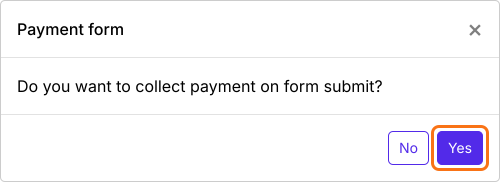
- Wenn gefragt wird "Do you want to collect payment on form submit?", klicken Sie auf Yes.
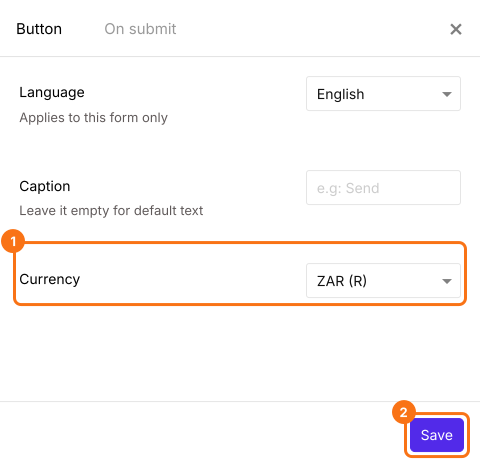
- Yoco wird nur bei Formularen in ZAR angezeigt. Wenn Ihr Formular eine andere Währung hat, schließen Sie das Fenster Payments, klicken Sie auf das Zahnrad in der Zeile After payment, der letzten Zeile über dem Submit-Button, wählen Sie ZAR in Currency und klicken Sie auf Save. Klicken Sie dann in der Zeile Payments auf Edit.
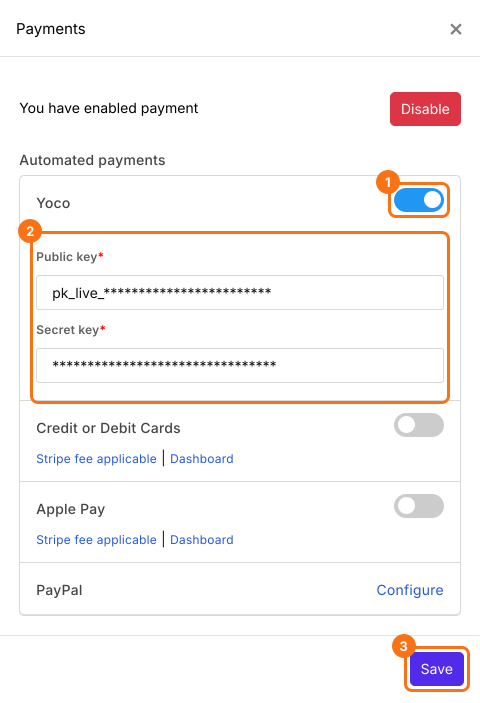
- Schalten Sie unter Automated payments Yoco ein, geben Sie Ihren Public Key und Secret Key ein und klicken Sie auf Save.
- Klicken Sie auf eine Produktkarte, um Titel oder Preis zu ändern. Um ein Produkt zu entfernen, das Sie nicht verkaufen, klicken Sie auf das Löschsymbol unten auf der Karte.
Klicken Sie auf Preview und senden Sie das Formular ab, um den Bezahlschritt zu sehen, den Ihre Kunden bekommen.
Zusammenfassung
Google Forms kann keine Karte annehmen und sich nicht mit Yoco verbinden, also braucht jede Bestellung einen von Hand verschickten Zahlungslink. Mit Neartail verbinden Sie Yoco mit Ihrem Public und Secret Key und Kunden zahlen beim Bestellen per Karte. Erstellen Sie Ihr Formular und führen Sie die Schritte oben aus. Wenn Sie Fragen haben, schreiben Sie dem Support.
Zuletzt aktualisiert: