Hoe ontvang je online betalingen met Yoco?
Verkopers in Zuid-Afrika die kaartbetalingen ontvangen met Yoco, willen dat klanten betalen als ze bestellen. Google Forms kan geen kaart aannemen en niet koppelen met Yoco, dus stuur je elke klant na de bestelling een betaallink en controleer je later wie heeft betaald. Met Neartail koppel je Yoco aan je formulier met je Yoco-sleutels en betalen klanten met hun kaart als ze bestellen, zonder dat je achteraf een link hoeft te sturen. Het formulier draagt jouw huisstijl in plaats van die van Google, zodat klanten zien wie ze betalen.
Hieronder staan twee manieren om Yoco-kaartbetalingen te ontvangen met een formulier in Google Forms en waar de eerste tekortschiet.
1. Stuur na elke bestelling een Yoco-betaallink
Neem de bestelling aan in Google Forms, maak dan in Yoco een betaallink en stuur die naar de klant. Dat is één link per bestelling, met de hand verstuurd, en later controleer je welke zijn betaald.
2. Ontvang kaartbetalingen in het formulier met Neartail
Neartail koppelt Yoco aan je formulier in Google Forms, zodat klanten met hun kaart betalen terwijl ze bestellen. Daarvoor heb je eerst je Yoco-sleutels nodig.
Haal je Yoco-sleutels op
Log in op je Yoco-bedrijfsportaal, open het tabblad Sales en klik op de tegel Payment gateway, of ga hierheen. Gebruik de live public key en secret key om echte betalingen te ontvangen.
- Klik op Create your form en dan op Enter your form name. Typ een naam en klik op Generate.
- Controleer de voorgestelde opzet en klik op Proceed. Je formulier opent op het tabblad Edit.

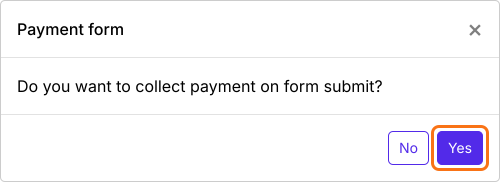
- Als er wordt gevraagd "Do you want to collect payment on form submit?", klik dan op Yes.
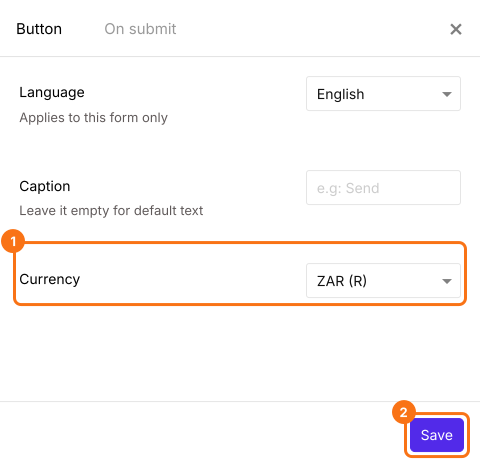
- Yoco staat er alleen bij formulieren in ZAR. Staat je formulier in een andere valuta, sluit dan het paneel Payments, klik op het tandwiel in de rij After payment, de laatste rij boven de knop Submit, kies ZAR in Currency en klik op Save. Klik daarna op Edit in de rij Payments.
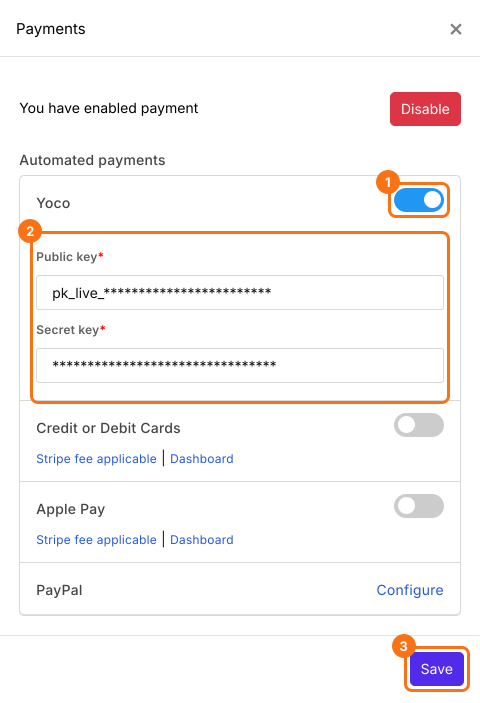
- Zet onder Automated payments Yoco aan, vul je public key en secret key in en klik op Save.
- Klik op een productkaart om de titel of prijs te wijzigen. Om een product te verwijderen dat je niet verkoopt, klik je op het verwijderpictogram onderaan de kaart.
Klik op Preview en verzend het formulier om de betaalstap te zien die je klanten krijgen.
Samenvatting
Google Forms kan geen kaart aannemen en niet koppelen met Yoco, dus elke bestelling vraagt om een betaallink die je met de hand stuurt. Met Neartail koppel je Yoco met je public en secret key en betalen klanten met hun kaart als ze bestellen. Maak je formulier en voer de stappen hierboven uit. Heb je vragen, schrijf dan naar support.
Laatst bijgewerkt: