如何在 Google Forms 中接受 PayNow 付款?
在新加坡,很多客戶寧願用 PayNow 而不是信用卡付款。Google Forms 可以顯示您的 UEN 或 PayNow QR 碼圖片,但無法把金額放進 QR 碼。所以客戶自己輸入金額,傳截圖給您,您再逐一手動檢查。使用 Neartail,客戶提交時會看到總金額,掃描 PayNow QR 碼就能付款給您。每筆訂單接著會在您的看板上等您確認,您不必再一張張捲動截圖。
以下是用 Google Forms 收取 PayNow 付款的兩種方法,以及第一種方法的不足之處。
1. 在表單中放上您的 UEN 或 PayNow QR 碼
把您的 UEN 寫在表單說明裡,或把 PayNow QR 碼當成圖片加入,再加一個檔案上傳問題收付款截圖。QR 碼裡沒有金額,上傳問題會讓每個人都得登入 Google 帳戶,而您得逐一打開截圖檢查。
2. 用 Neartail 在表單中收取 PayNow 付款
Neartail 會在您的 Google Forms 加上付款步驟。客戶點選 Submit 時,會看到總金額和 PayNow QR 碼,付款給您,再點選 Mark as Paid。
- 點選建立您的表單,再點選 Enter your form name。輸入名稱,然後點選 Generate。
- 檢查系統建議的大綱,然後點選 Proceed。表單會在 Edit 分頁中開啟。

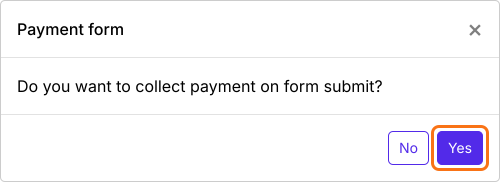
- 出現「Do you want to collect payment on form submit?」時,點選 Yes。
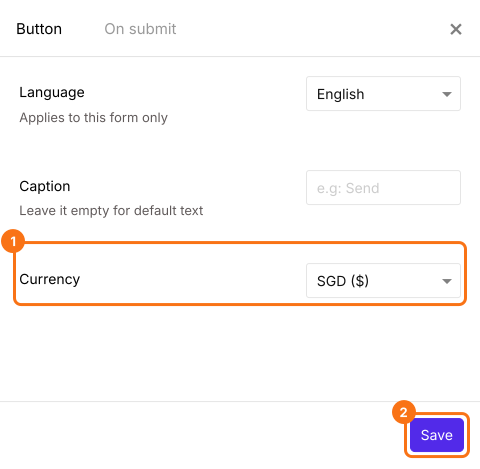
- 只有幣別為 SGD 的表單才會列出 PayNow。如果您的表單是其他幣別,請關閉 Payments 面板,點選 After payment 那一列 (Submit 按鈕上方的最後一列) 的齒輪圖示,在 Currency 中選擇 SGD,然後點選 Save。接著點選 Payments 那一列的 Edit。
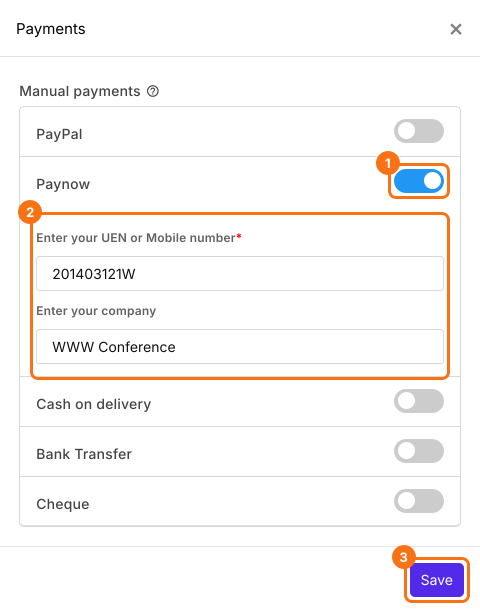
- 在 Manual payments 下開啟 Paynow,輸入您的 UEN 或手機號碼以及公司名稱,然後點選 Save。
確認金額
大家支付的金額就是表單的 Order Amount,它會把每個人選的商品加總。如果要向每個人收取相同費用,請參閱如何收取固定金額。
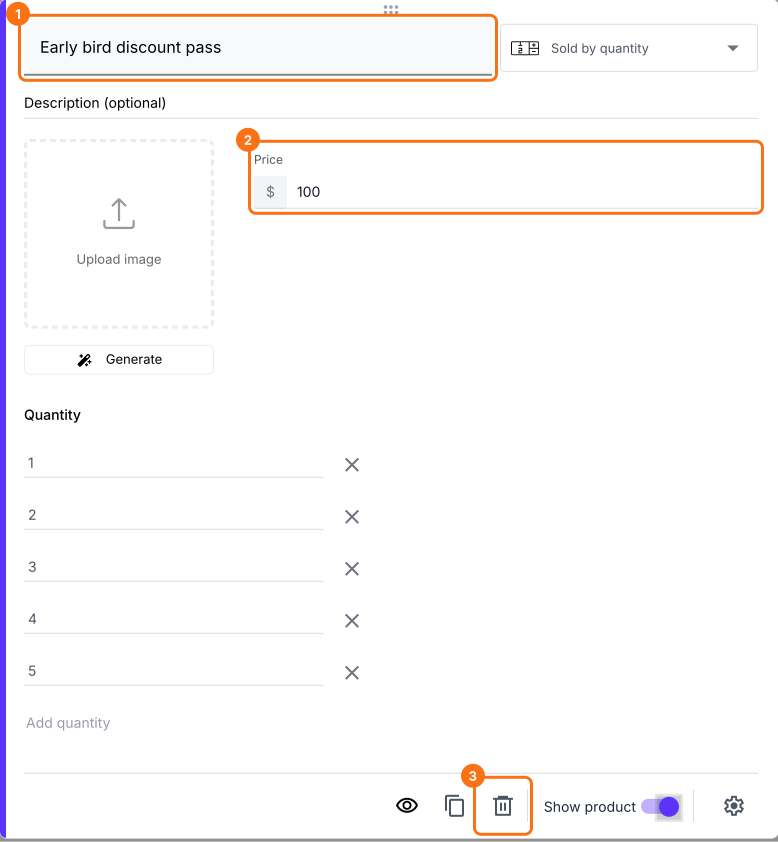
- 點選商品卡片即可更改標題或價格。要移除您不賣的商品,請點選卡片底部的刪除圖示。
- 點選 Preview,提交表單試試看。

客戶點選 Submit 時,會看到 Total Amount 和一個 QR 碼。他們掃描後用 PayNow 付款給您,再點選 Mark as Paid。如果您開啟了多種付款方式,他們會先選一種,再點選 Proceed to payment。要查看每筆付款,請參閱如何在 Google Forms 中查看誰已付款?
摘要
最後更新: