如何在 Google Forms中查看誰已付款?
"管理 1000+ 份表單回應 (例如付款截圖) 很困難"- Google Docs Editors Community
報名一多,在 Google Forms 檢查付款就變成要打開每張付款截圖,再和您的帳戶比對。表單裡沒有任何東西能標記哪些已經檢查過,所以您會忘記看到哪裡,最後還去提醒已經付款的人。使用 Neartail,您檢查完一筆報名就把它標記為已付款,已付款和未付款會分在看板上的不同欄。您不必重新建立表單,只要貼上它的連結。
現在就開始。建立您的表單,然後依照下列步驟操作。
1. 在表單加入付款
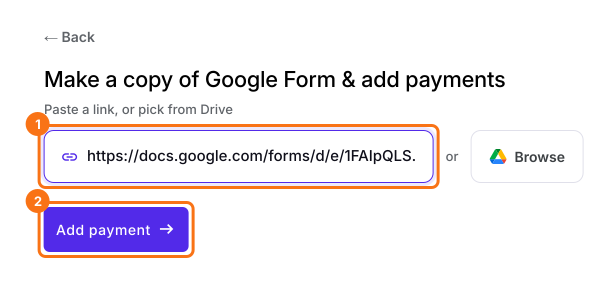
在開啟的頁面上,點選 Add payment to your Google Forms,貼上表單連結,然後點選 Add payment。它會建立表單的副本,所以請先在 Google Forms 中發布表單。選擇您的幣別,然後點選 Continue。出現「Your order form is ready」時,點選 Preview your form,再點選 Edit form。
2. 開啟付款方式
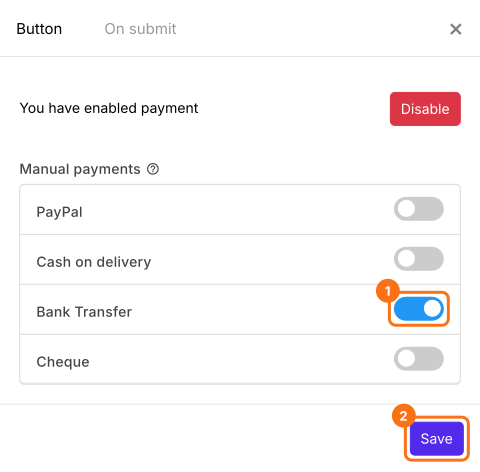
在編輯器最後找到 Payments disabled,點選 Enable,再點選一次 Enable。在 Manual payments 下,開啟您收款的方式,例如 Bank Transfer,輸入您的帳戶資料,然後點選 Save。
3. 打開報名來檢查
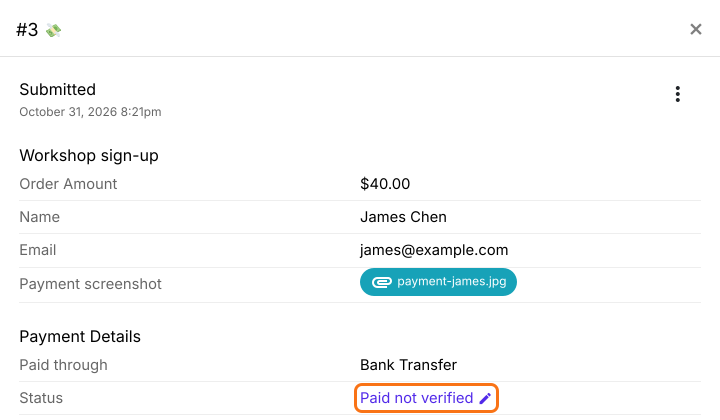
分享您的表單。每個提交表單的人都會看到金額和您的帳戶資料,並點選 Mark as Paid。點選 ORDERS,再點選 Kanban board,然後點選有 💸 的報名。對照您的帳戶確認付款,再點選 Status 旁的鉛筆。
4. 標記為已付款
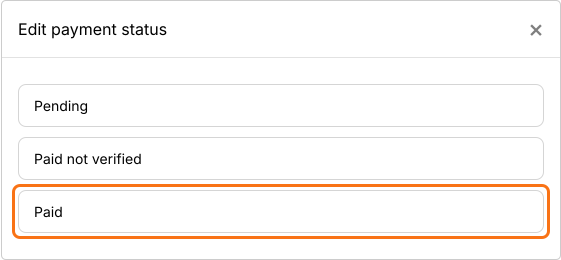
錢進到您的帳戶後,點選 Paid。
5. 查看誰已付款
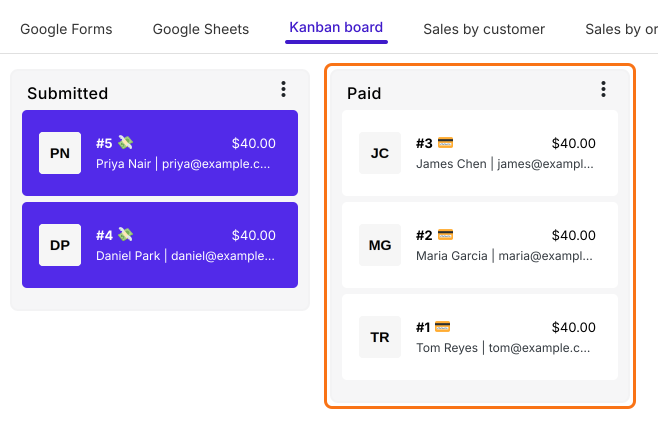
James 會移到 Paid 欄,您就知道已經檢查過他了。留在 Submitted 的人都還有 💸,那就是要檢查或提醒的人。
摘要
如果您一張張檢查付款截圖,沒有任何東西會標記哪些已經檢查過,最後還會去提醒已經付款的人。使用 Neartail,您檢查完一筆報名就標記為已付款,已付款和未付款會分在看板上的不同欄。建立您的表單,並完成上面的步驟。
最後更新: