Comment voir qui a payé dans Google Forms ?
"Gérer plus de 1000 réponses de formulaire (comme des captures d'écran de paiement) est difficile"- Google Docs Editors Community
Quand les inscriptions s'accumulent, vérifier les paiements dans Google Forms veut dire ouvrir chaque capture d'écran de paiement et la comparer avec votre compte. Rien dans le formulaire ne marque celles que vous avez vérifiées, donc vous perdez le fil et finissez par relancer des gens qui ont déjà payé. Avec Neartail, vous marquez chaque inscription comme payée une fois vérifiée ; payées et impayées sont dans des colonnes séparées sur votre tableau Kanban. Vous ne refaites pas votre formulaire : vous collez son lien.
C'est parti. Créez votre formulaire et suivez les étapes ci-dessous.
1. Ajoutez le paiement à votre formulaire
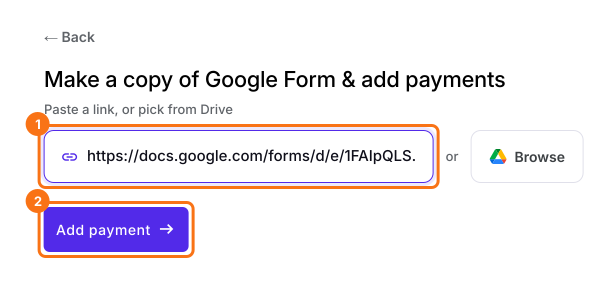
Sur la page qui s'ouvre, cliquez sur Add payment to your Google Forms, collez le lien de votre formulaire et cliquez sur Add payment. Cela crée une copie de votre formulaire, donc publiez d'abord le formulaire dans Google Forms. Sélectionnez votre devise et cliquez sur Continue. Quand il indique "Your order form is ready", cliquez sur Preview your form, puis sur Edit form.
2. Activez le moyen de paiement
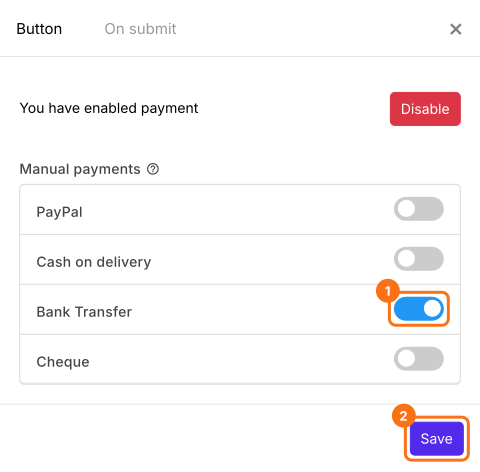
À la fin de l'éditeur, trouvez Payments disabled et cliquez sur Enable, puis encore sur Enable. Sous Manual payments, activez le moyen par lequel vous recevez l'argent, par exemple Bank Transfer, saisissez les coordonnées de votre compte et cliquez sur Save.
3. Ouvrez une inscription à vérifier
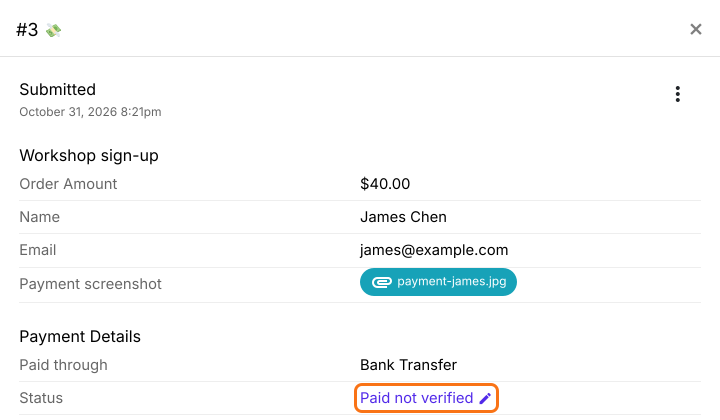
Partagez votre formulaire. Chaque personne qui l'envoie voit le montant et les coordonnées de votre compte et clique sur Mark as Paid. Cliquez sur ORDERS, puis sur Kanban board. Cliquez sur une inscription marquée d'un 💸. Vérifiez le paiement sur votre compte, puis cliquez sur le crayon à côté de Status.
4. Marquez-la comme payée
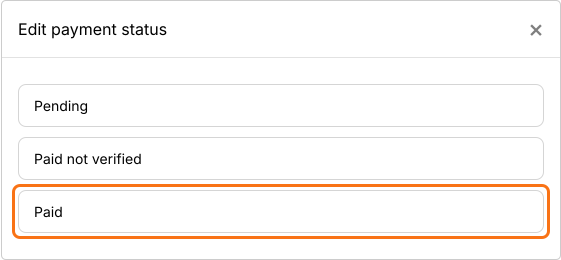
Quand l'argent est sur votre compte, cliquez sur Paid.
5. Voyez qui a payé
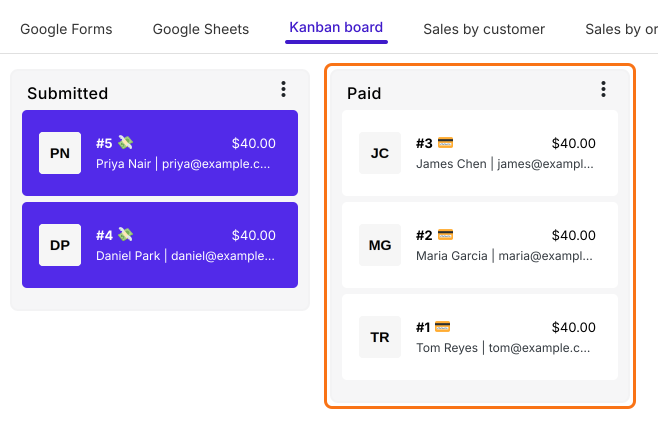
James passe dans la colonne Paid, donc vous savez que vous l'avez vérifié. Tous ceux qui restent dans Submitted ont encore un 💸 : ce sont eux qu'il faut vérifier ou relancer.
Résumé
Si vous vérifiez les captures d'écran de paiement une à une, rien ne marque celles que vous avez faites et vous finissez par relancer des gens qui ont déjà payé. Avec Neartail, vous marquez chaque inscription comme payée après l'avoir vérifiée ; payées et impayées sont dans des colonnes séparées sur votre tableau. Créez votre formulaire et suivez les étapes ci-dessus.
Dernière mise à jour :