Come vedere chi ha pagato in Google Forms?
"Gestire più di 1000 risposte di un modulo (come gli screenshot dei pagamenti) è difficile"- Google Docs Editors Community
Quando le iscrizioni si accumulano, controllare i pagamenti in Google Forms vuol dire aprire ogni screenshot e confrontarlo con il tuo conto. Nel modulo niente segna quelli che hai già controllato, così perdi il segno e finisci per sollecitare chi ha già pagato. Con Neartail, segni ogni iscrizione come pagata dopo averla controllata, e pagate e non pagate stanno in colonne separate sulla tua bacheca Kanban. Non devi rifare il modulo: incolli il suo link.
Iniziamo. Crea il tuo modulo e segui i passaggi qui sotto.
1. Aggiungi il pagamento al tuo modulo
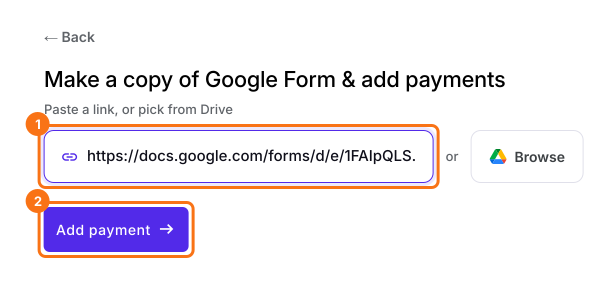
Nella pagina che si apre, clicca Add payment to your Google Forms, incolla il link del tuo modulo e clicca Add payment. Viene creata una copia del modulo, quindi prima pubblica il modulo in Google Forms. Seleziona la tua valuta e clicca Continue. Quando compare "Your order form is ready", clicca Preview your form, poi Edit form.
2. Attiva il modo di pagamento
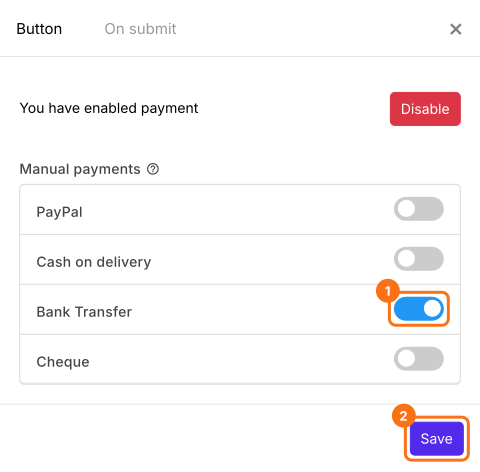
In fondo all'editor, trova Payments disabled e clicca Enable, poi di nuovo Enable. In Manual payments, attiva il modo in cui ricevi i soldi, per esempio Bank Transfer, inserisci i dati del tuo conto e clicca Save.
3. Apri un'iscrizione da controllare
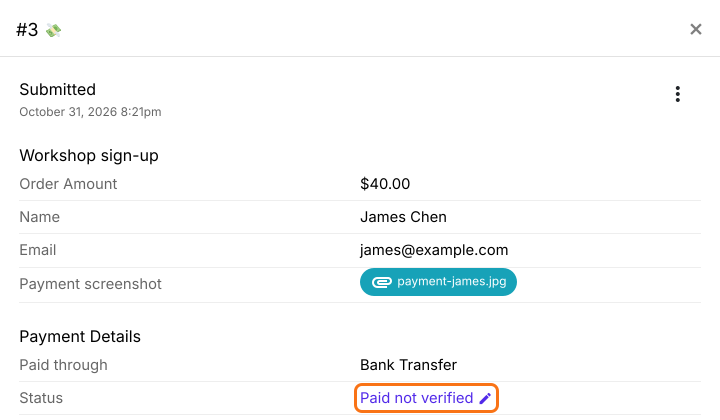
Condividi il tuo modulo. Ogni persona che lo invia vede l'importo e i dati del tuo conto e clicca Mark as Paid. Clicca ORDERS, poi Kanban board, e clicca un'iscrizione con sopra un 💸. Controlla il pagamento sul tuo conto, poi clicca la matita accanto a Status.
4. Segna come pagata
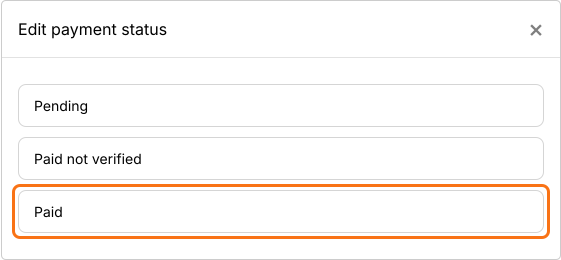
Quando i soldi sono sul tuo conto, clicca Paid.
5. Vedi chi ha pagato
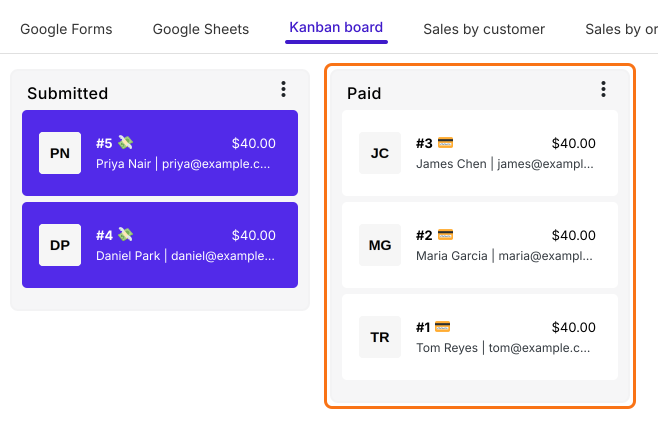
James passa nella colonna Paid, così sai che l'hai controllato. Chi resta in Submitted ha ancora un 💸, quindi è lì che devi controllare o sollecitare.
Riepilogo
Se controlli gli screenshot dei pagamenti uno alla volta, niente segna quelli già fatti e finisci per sollecitare chi ha già pagato. Con Neartail, segni ogni iscrizione come pagata dopo averla controllata, e pagate e non pagate stanno in colonne separate sulla tua bacheca. Crea il tuo modulo e completa i passaggi qui sopra.
Ultimo aggiornamento: