Como ver quem já pagou no Google Forms?
"Gerenciar mais de 1000 respostas de formulário (como prints de pagamento) é difícil"- Google Docs Editors Community
Quando as inscrições se acumulam, conferir pagamentos no Google Forms significa abrir cada print de pagamento e comparar com a sua conta. Nada no formulário marca os que você já conferiu, então você se perde e acaba cobrando quem já pagou. Com o Neartail, você marca cada inscrição como paga depois de conferir, e pagas e não pagas ficam em colunas separadas no seu quadro Kanban. Você não precisa montar o formulário de novo: basta colar o link dele.
Vamos começar. Crie seu formulário e siga os passos abaixo.
1. Adicione pagamento ao seu formulário
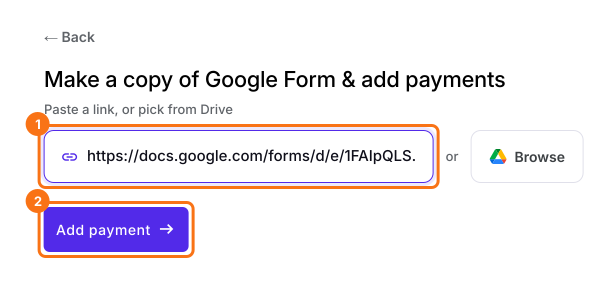
Na página que abrir, clique em Add payment to your Google Forms, cole o link do seu formulário e clique em Add payment. Isso cria uma cópia do formulário, então publique o formulário no Google Forms antes. Selecione sua moeda e clique em Continue. Quando aparecer "Your order form is ready", clique em Preview your form e depois em Edit form.
2. Ative a forma de pagamento
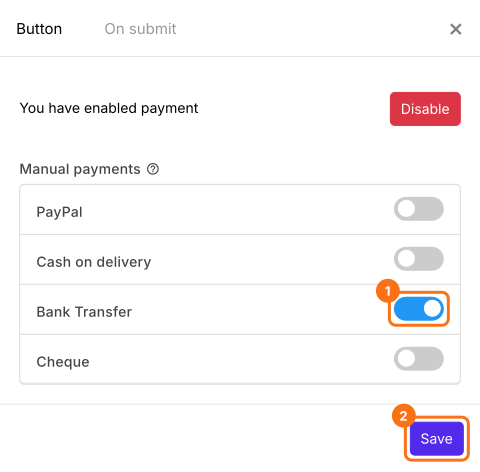
No fim do editor, encontre Payments disabled e clique em Enable, depois em Enable de novo. Em Manual payments, ative a forma como você recebe, como Bank Transfer, digite os dados da sua conta e clique em Save.
3. Abra uma inscrição para conferir
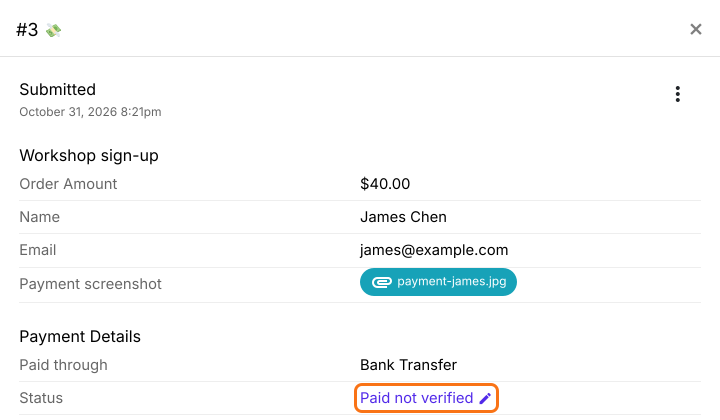
Compartilhe seu formulário. Cada pessoa que envia vê o valor e os dados da sua conta e clica em Mark as Paid. Clique em ORDERS, depois em Kanban board, e clique em uma inscrição com um 💸. Confira o pagamento na sua conta e depois clique no lápis ao lado de Status.
4. Marque como pago
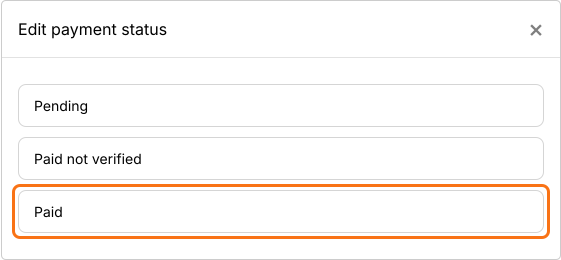
Quando o dinheiro estiver na sua conta, clique em Paid.
5. Veja quem pagou
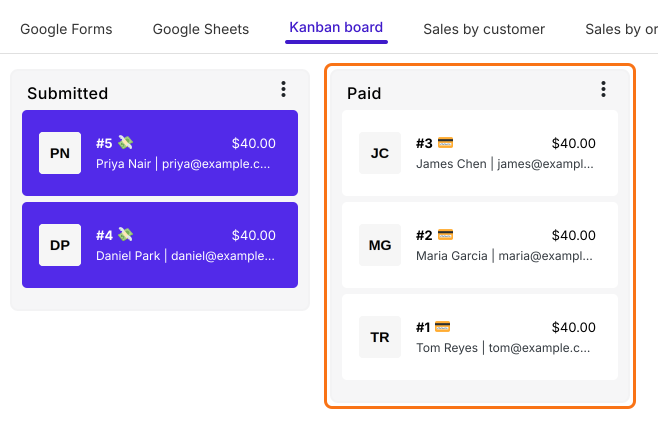
James vai para a coluna Paid, então você sabe que já o conferiu. Todo mundo que ficou em Submitted ainda tem um 💸, então é quem você precisa conferir ou cobrar.
Resumo
Se você confere prints de pagamento um por um, nada marca os que você já fez e você acaba cobrando quem já pagou. Com o Neartail, você marca cada inscrição como paga depois de conferir, e pagas e não pagas ficam em colunas separadas no seu quadro. Crie seu formulário e siga os passos acima.
Última atualização: