Come aggiungere calcoli su misura al modulo di pagamento?
"possono indicare la quantità e il modulo dice loro il costo totale"- Google Docs Editors Community
Quando l'importo dipende da una risposta, come quanti biglietti vuole qualcuno, le persone devono vedere il totale prima di pagare. Google Forms non ha formule. Puoi calcolare l'importo in Google Sheets, ma solo dopo che la risposta è arrivata, e poi scrivi a ogni persona quanto deve. Con Neartail, scrivi la formula una volta nel tuo Google Form. Ogni persona vede l'importo cambiare mentre compila e paga quell'importo quando invia.
Iniziamo. Crea il tuo modulo e segui i passaggi qui sotto.
Imposta i pagamenti
- Nella pagina che si apre, clicca Enter your form name, scrivi un nome e clicca Generate.
- Controlla lo schema che propone e clicca Proceed. Il modulo si apre sulla scheda Edit.

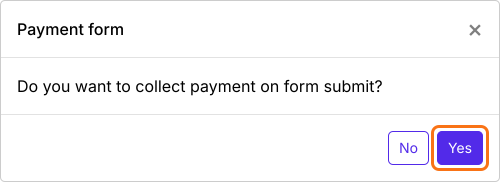
- Quando ti chiede "Do you want to collect payment on form submit?", clicca Yes.
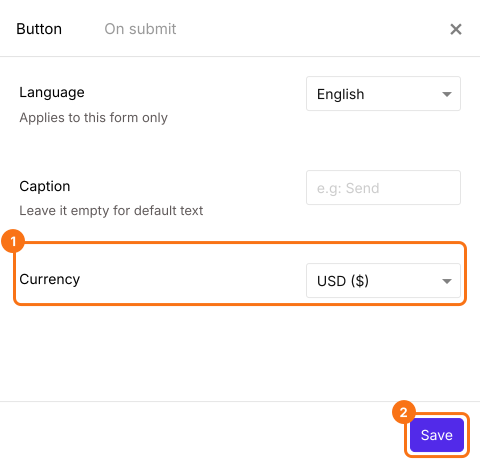
- Se PayPal non compare in Manual payments, il tuo modulo è in una valuta che PayPal non accetta. Chiudi il pannello Payments, clicca l'icona a ingranaggio nella riga After payment, l'ultima riga sopra il pulsante Submit, seleziona la valuta in cui fai pagare e clicca Save. Poi clicca Edit nella riga Payments.
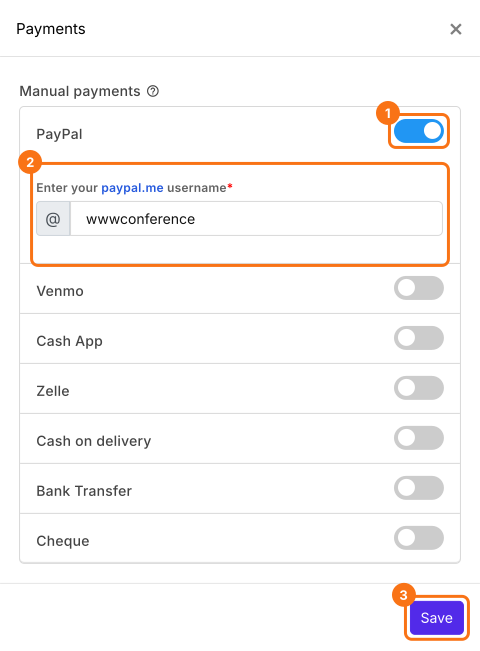
- In Manual payments, attiva PayPal, inserisci il tuo nome utente paypal.me e clicca Save.
Scrivi la formula
Order Amount è l'importo che le persone pagano. Qui diventa il numero di biglietti per il prezzo del biglietto.
- Elimina le schede prodotto che non ti servono con l'icona di eliminazione in fondo a ogni scheda.
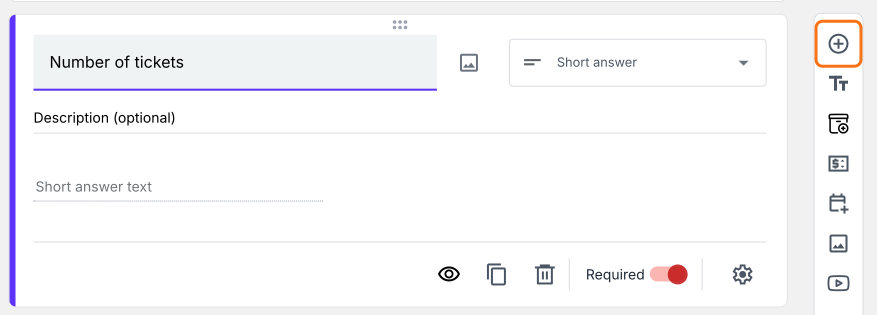
- Clicca Add field nella barra degli strumenti a destra e inserisci la domanda che la tua formula legge, per esempio Number of tickets.
- Clicca il campo Order Amount, clicca l'icona Advanced setting e clicca Answer. In Calculate, scrivi @ e scegli Number of tickets dall'elenco, poi scrivi il resto, per esempio * 100. Clicca Save.
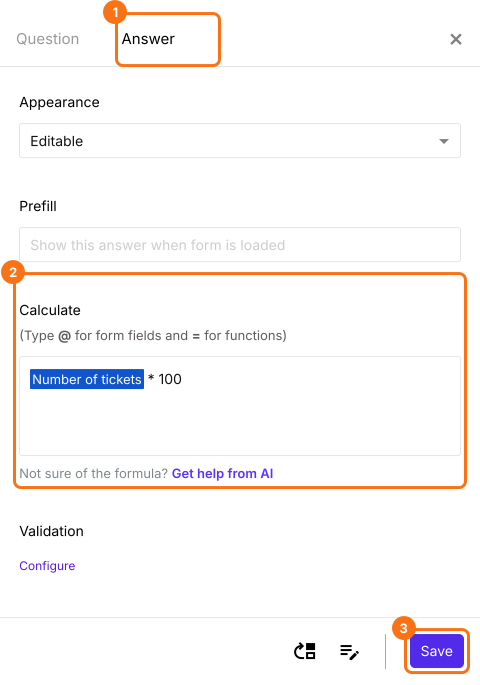
- Clicca Preview e compila il modulo per provarlo.

Quando qualcuno inserisce il Number of tickets, Order Amount mostra l'importo prima dell'invio, ed è quello che paga. Per controllare ogni pagamento, leggi Come vedere chi ha pagato in Google Forms?
Riepilogo
Quando l'importo dipende da una risposta, Google Forms non ha una formula per calcolarlo, quindi lo calcoli dopo e scrivi a ogni persona. Con Neartail, scrivi una formula nel campo Order Amount e le persone pagano quell'importo quando inviano il modulo. Crea il tuo modulo e completa i passaggi qui sopra. Se hai domande, scrivi all'assistenza.
Ultimo aggiornamento: