¿Cómo permitir que los usuarios ingresen el monto de la donación en el formulario de pago?
"Quiero que el cliente llene un formulario de donación de cualquier monto."- Google Docs Editors Community
Cuando recaudas fondos con un formulario de Google, cada donante quiere dar un monto diferente y 30 personas en el foro de Google han preguntado cómo recibir una donación de cualquier monto. Google Forms puede preguntar cuánto les gustaría dar, pero no puede pedirles que paguen lo que escribieron. Así que envías un enlace de pago aparte y emparejas cada donación con una respuesta a mano. Con Neartail, los donantes escriben el monto en tu formulario y lo pagan al enviar. El formulario lleva tu marca en lugar de la de Google, así los donantes ven a quién le están dando.
Empecemos. Crea tu formulario y sigue los pasos de abajo.
Configura los pagos
- En la página que se abre, haz clic en Enter your form name, escribe un nombre y haz clic en Generate.
- Revisa el esquema que sugiere y haz clic en Proceed. Tu formulario se abre en la pestaña Edit.

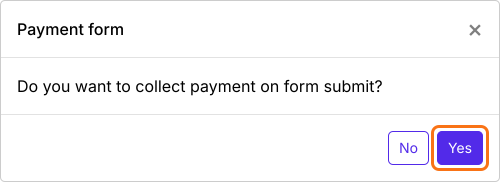
- Cuando pregunte "Do you want to collect payment on form submit?", haz clic en Yes.
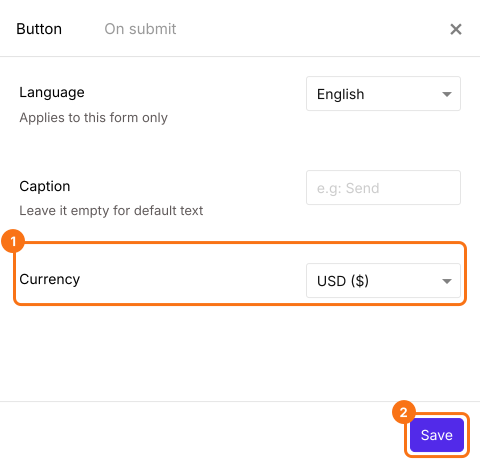
- Si PayPal no aparece en Manual payments, tu formulario está en una moneda que PayPal no acepta. Cierra el panel Payments, haz clic en el ícono de engranaje de la fila After payment, la última fila sobre el botón Submit, selecciona la moneda en la que cobras y haz clic en Save. Luego haz clic en Edit en la fila Payments.
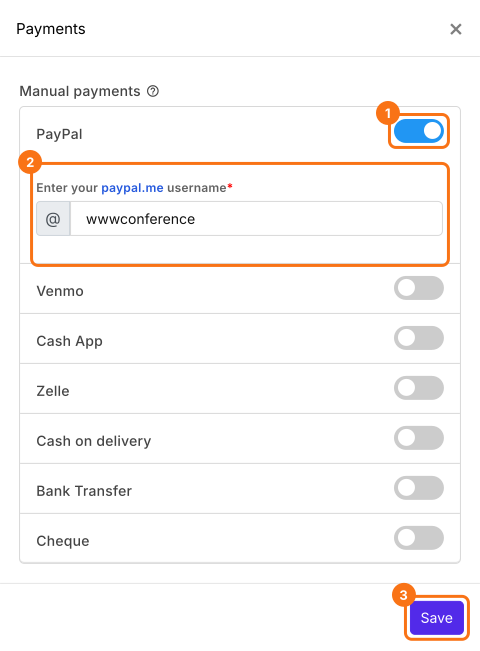
- En Manual payments, activa PayPal, escribe tu nombre de usuario de paypal.me y haz clic en Save.
Agrega el campo Donation
Un campo Donation permite que cada donante escriba lo que da y lo suma al monto que paga.
- Elimina las tarjetas de producto que no necesitas con el ícono de eliminar en la parte inferior de cada tarjeta.
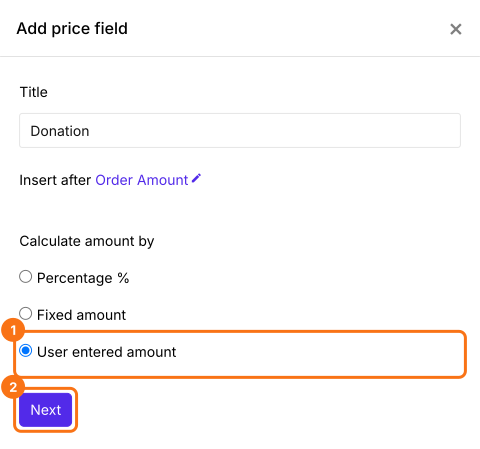
- Haz clic en el ícono Add price field, selecciona Donation y haz clic en Next. Selecciona User entered amount, haz clic en Next y luego en Create. Haz clic en Save en el panel que se abre.
- Haz clic en Preview y llena el formulario para probarlo.

Los donantes escriben el monto que quieren dar en el campo Donation antes de enviar. Ese es el monto que pagan. Para revisar cada pago, lee ¿Cómo ver quién pagó en Google Forms?
Resumen
Cuando cada donante da un monto diferente, un formulario de Google puede preguntar cuánto pero no puede pedirle que lo pague. Con Neartail, agregas un campo Donation donde los donantes escriben el monto y lo pagan al enviar el formulario. Crea tu formulario y sigue los pasos anteriores. Si tienes preguntas, escribe a soporte.
Última actualización: