Hoe bereken je het bedrag in het betaalformulier automatisch op basis van het antwoord?
"Ik wil een Google-formulier maken waarin mensen verschillende items kunnen kiezen"- Google Docs Editors Community
Workshops, lessen en tickets kosten vaak verschillende bedragen en mensen willen zien wat ze betalen voordat ze verzenden. In Google Forms kun je naast elk antwoord een prijs typen, maar het kan de prijzen niet optellen of iemand vragen om te betalen. Dus reken je elk bedrag achteraf uit en schrijf je iedereen. Met Neartail heeft elk antwoord zijn prijs, toont het formulier het bedrag terwijl mensen kiezen en betalen ze dat bedrag als ze verzenden. De antwoorden gaan nog steeds naar je Google Forms, dus je kunt ze synchroniseren met Google Sheets en zien wie wat koos.
Aan de slag. Maak je formulier en volg de stappen hieronder.
Betalingen instellen
- Klik op de pagina die opent op Enter your form name, typ een naam en klik op Generate.
- Controleer de voorgestelde opzet en klik op Proceed. Je formulier opent op het tabblad Edit.

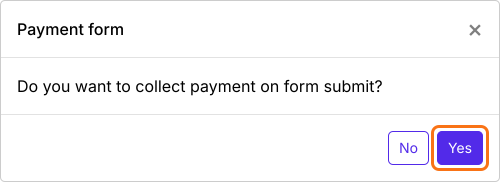
- Als er wordt gevraagd "Do you want to collect payment on form submit?", klik dan op Yes.
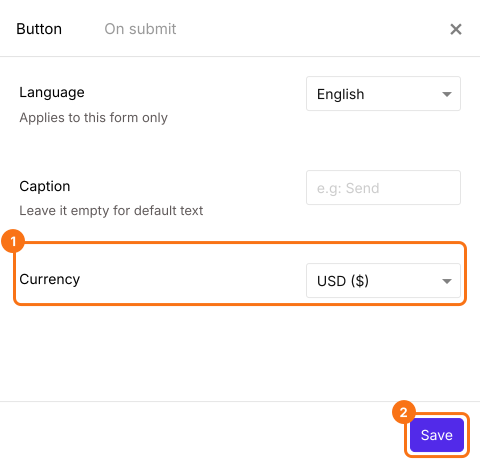
- Staat PayPal niet onder Manual payments, dan staat je formulier in een valuta die PayPal niet aanneemt. Sluit het paneel Payments, klik op het tandwiel in de rij After payment, de laatste rij boven de knop Submit, kies de valuta waarin je rekent en klik op Save. Klik daarna op Edit in de rij Payments.
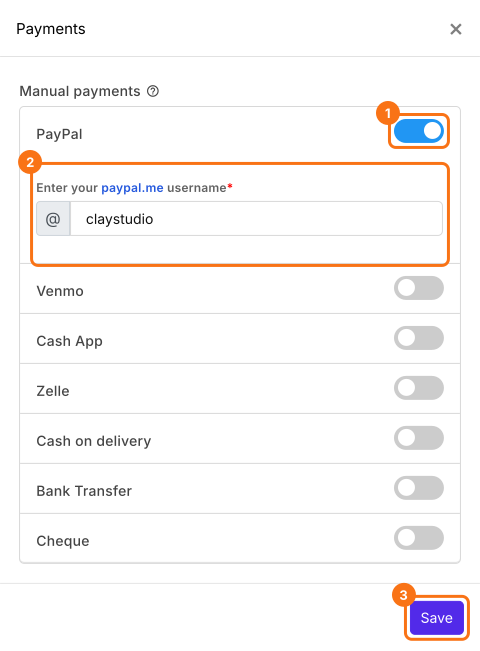
- Zet onder Manual payments PayPal aan, vul je paypal.me-gebruikersnaam in en klik op Save.
Geef elk antwoord een prijs
Elk antwoord wordt een variant van één product, met een eigen prijs.
- Verwijder de productkaarten die je niet nodig hebt met het verwijderpictogram onderaan elke kaart.
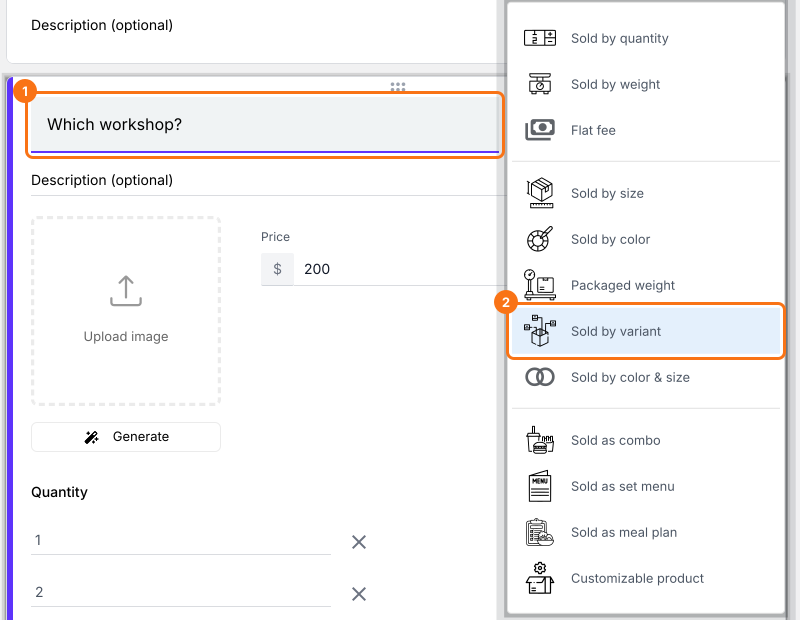
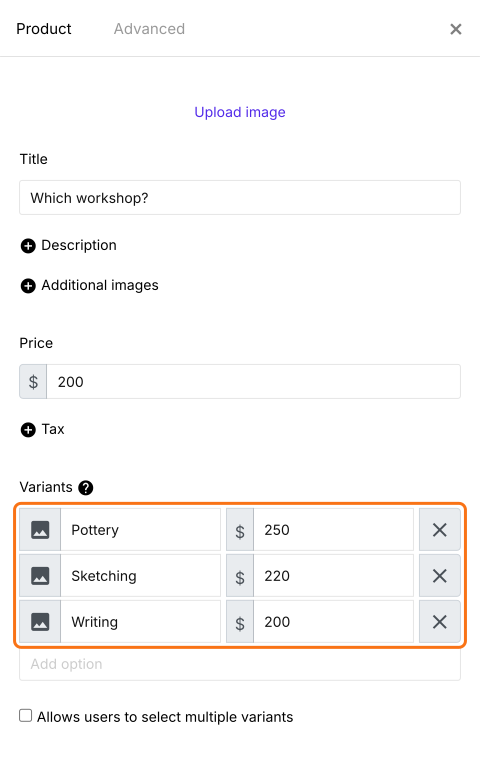
- Klik op Add product in de werkbalk rechts. Vul je vraag in als titel, zoals Which workshop?, en kies Sold by variant.
- Vul elk antwoord in als variant, zoals Pottery, Sketching en Writing.
- Klik op het tandwiel onderaan de kaart, klik op Variant price, vul de prijs van elke variant in, zoals $250, $220 en $200, en klik op Save.
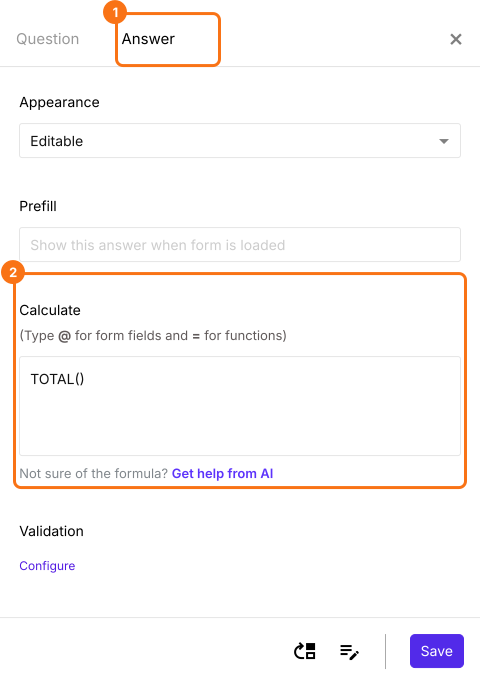
- Order Amount telt de prijzen op met TOTAL(), wat je ziet onder het pictogram Advanced setting, Answer, in Calculate. Laat het zoals het is.
- Klik op Preview en vul het formulier in om het uit te proberen.

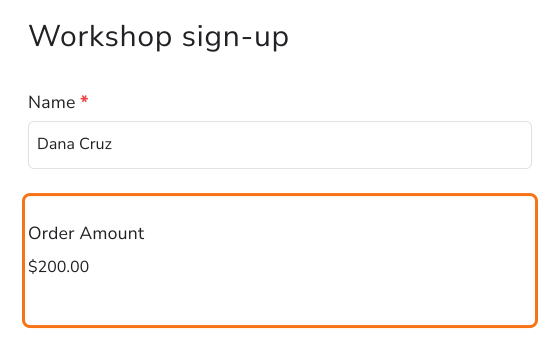
Als iemand Writing kiest, toont Order Amount $200 voordat hij verzendt, en dat is het bedrag dat hij betaalt. Om elke betaling te controleren, lees Hoe zie je wie heeft betaald in Google Forms?
Samenvatting
Als elke keuze een ander bedrag kost, kan Google Forms de prijzen niet optellen, dus reken je na het verzenden uit wat iedereen moet betalen. Met Neartail geef je elk antwoord een prijs, toont het formulier het verschuldigde bedrag voordat mensen verzenden en betalen ze dat bedrag. Maak je formulier en voer de stappen hierboven uit. Heb je vragen, schrijf dan naar support.
Laatst bijgewerkt: