¿Cómo crear un formulario de pago para cobrar un monto fijo a cada persona que responde?
"¿Cómo agregar una pasarela de pago en google form para el registro a un evento?"- Google Docs Editors Community
Es una pregunta común: 674 personas en el foro de Google han preguntado cómo agregar una pasarela de pago a un formulario de Google para inscripciones a eventos. Cuando todos pagan la misma tarifa, el formulario solo tiene que cobrar ese monto. Aun así, Google Forms no tiene un paso de pago. Así que la tarifa y tus datos de pago van en la descripción y luego revisas quién pagó. Con Neartail, defines la tarifa una vez. Cada persona la ve sin nada que seleccionar y la paga al enviar. No pagas comisión a Neartail, solo la tarifa de la empresa de pagos por las tarjetas.
A continuación, tres formas de cobrar el mismo monto a todos los que llenan un formulario de Google y dónde se queda corta cada una.
1. Indica la tarifa y tus datos de pago en el formulario
Escribe la tarifa y tus datos bancarios o de billetera en la descripción del formulario. La gente paga fuera del formulario, cuando se acuerda. Luego emparejas cada pago con una inscripción a mano.
2. Enlaza a una página de pago después de que envíen
En Google Forms, haz clic en Configuración, abre Presentación y pon un enlace a tu página de pago, por ejemplo tu enlace de paypal.me, en el Mensaje de confirmación. La gente solo lo ve después de inscribirse, así que algunas inscripciones nunca se pagan.
3. Cobra la tarifa en el formulario con Neartail
Neartail agrega un paso de pago a tu formulario de Google y un Flat fee pone el mismo monto en cada respuesta. Este ejemplo usa PayPal. Las otras formas de pago se activan en el mismo panel.
- Haz clic en Crear tu formulario y luego en Enter your form name. Escribe un nombre y haz clic en Generate.
- Revisa el esquema que sugiere y haz clic en Proceed. Tu formulario se abre en la pestaña Edit.

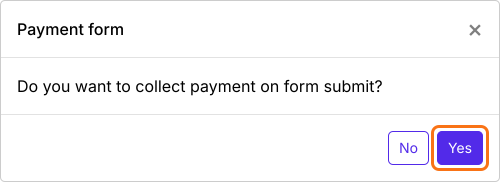
- Cuando pregunte "Do you want to collect payment on form submit?", haz clic en Yes.
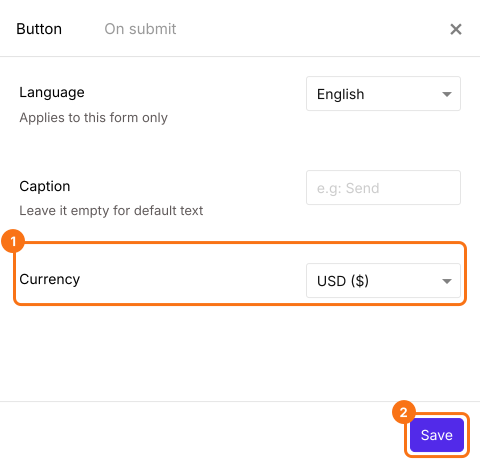
- Si PayPal no aparece en Manual payments, tu formulario está en una moneda que PayPal no acepta. Cierra el panel Payments, haz clic en el ícono de engranaje de la fila After payment, la última fila sobre el botón Submit, selecciona la moneda en la que cobras y haz clic en Save. Luego haz clic en Edit en la fila Payments.
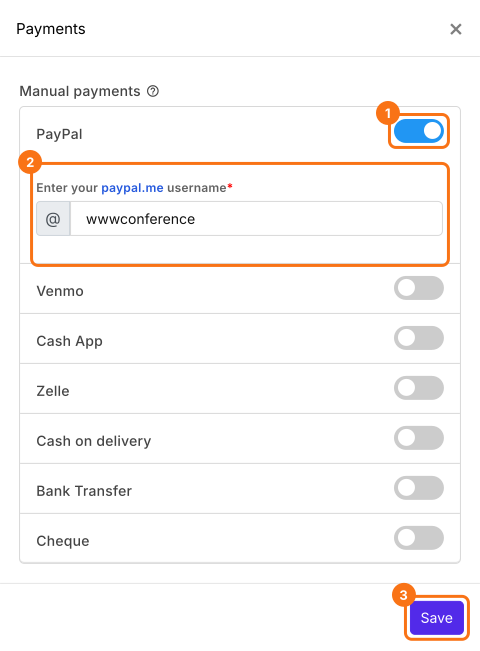
- En Manual payments, activa PayPal, escribe tu nombre de usuario de paypal.me y haz clic en Save.
Define la tarifa
- Elimina las tarjetas de producto que no necesitas con el ícono de eliminar en la parte inferior de cada tarjeta.
- Haz clic en Add product en la barra de herramientas de la derecha, escribe un título como Event ticket y selecciona Flat fee.
- Escribe la tarifa en Price (Fixed Fee).

- Haz clic en Preview y envía el formulario para probarlo.

Un Flat fee está oculto en el formulario y se suma a cada pedido, así que Order Amount muestra la tarifa sin nada que seleccionar. Cada persona la paga al enviar. Para revisar cada pago, lee ¿Cómo ver quién pagó en Google Forms?
Resumen
Cuando todos pagan el mismo monto, Google Forms sigue sin tener un paso de pago, así que los datos de pago en el formulario o un enlace después de enviar te dejan emparejando pagos a mano. Con Neartail, agregas el monto una vez como Flat fee y cada persona lo paga al enviar. Crea tu formulario y sigue los pasos anteriores. Si tienes preguntas, escribe a soporte.
Última actualización: