如何自訂表單版面、字型和顏色?
一份有十幾個簡短問題的報名或付款表單,在 Google Forms 裡會變成很長的捲動頁面,因為每個問題都占滿一整列。Google Forms 可以改字型、顏色和頁首,但不能改版面。使用 Neartail,您可以選擇精簡或寬鬆版面,姓名、電子郵件和電話這類簡短問題會並排顯示,大家就不必捲那麼多。回應照樣收集在您的 Google Forms 中,所以您與 Google Sheets 的連結也照常運作。
現在就開始。建立您的表單,然後依照下列步驟操作。
更改版面
- 在開啟的頁面上,點選 Enter your form name,輸入名稱,然後點選 Generate。
- 檢查系統建議的大綱,然後點選 Proceed。表單會在 Edit 分頁中開啟。
- 如果出現「Do you want to collect payment on form submit?」,請點選 No。

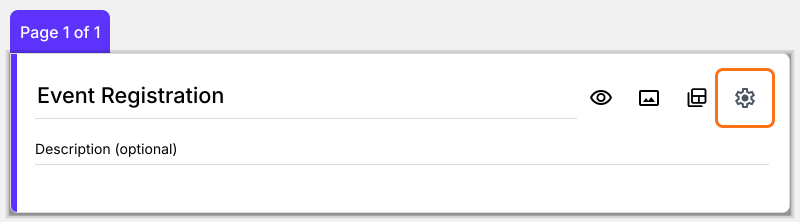
- 點選表單標題,再點選齒輪圖示。
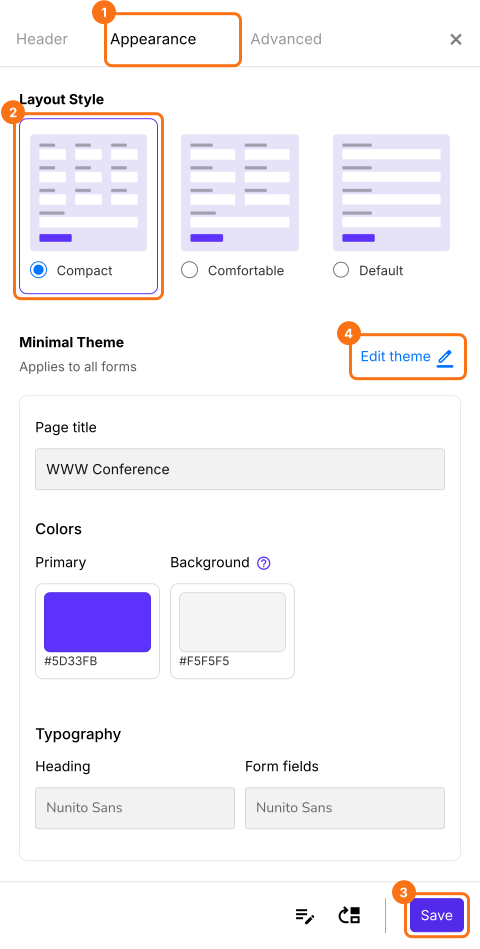
- 點選 Appearance,選擇 Compact 或 Comfortable,然後點選 Save。如果也要更改字型、顏色和字型大小,請點選 Edit theme。儲存的主題會改變您帳戶中所有上線表單的樣式,而不只是這一份。
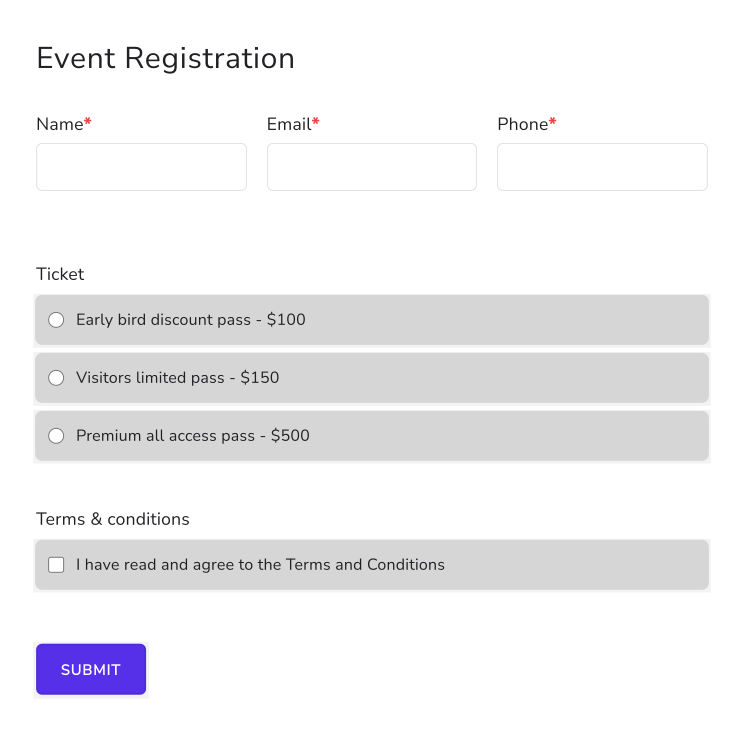
使用精簡版面時,簡答、下拉式選單和日期問題會一列排三個,選擇題、核取方塊和段落問題則各占一列。
摘要
如果您的表單要捲很久,Google Forms 的主題選項也改不了版面。使用 Neartail,您選擇精簡或寬鬆版面,並更新字型和顏色,簡短問題就會並排顯示。建立您的表單,並完成上面的步驟。
最後更新: