Hoe pas je de formulierindeling, lettertypen en kleuren aan?
Een inschrijf- of betaalformulier met een dozijn korte vragen wordt in Google Forms eindeloos scrollen, omdat elke vraag een hele rij inneemt. In Google Forms kun je de lettertypen, kleuren en de header veranderen, maar niet de indeling. Met Neartail kies je een compacte of ruime indeling en staan korte vragen zoals naam, e-mail en telefoon naast elkaar, zodat mensen minder scrollen. De antwoorden worden nog steeds verzameld in je Google Forms, dus je koppeling met Google Sheets blijft werken.
Aan de slag. Maak je formulier en volg de stappen hieronder.
Verander de indeling
- Klik op de pagina die opent op Enter your form name, typ een naam en klik op Generate.
- Controleer de voorgestelde opzet en klik op Proceed. Je formulier opent op het tabblad Edit.
- Als er wordt gevraagd "Do you want to collect payment on form submit?", klik dan op No.

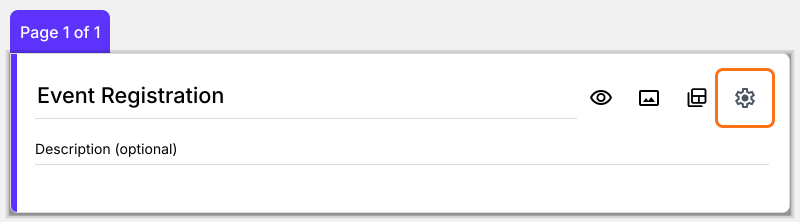
- Klik op de titel van het formulier en dan op het tandwiel.
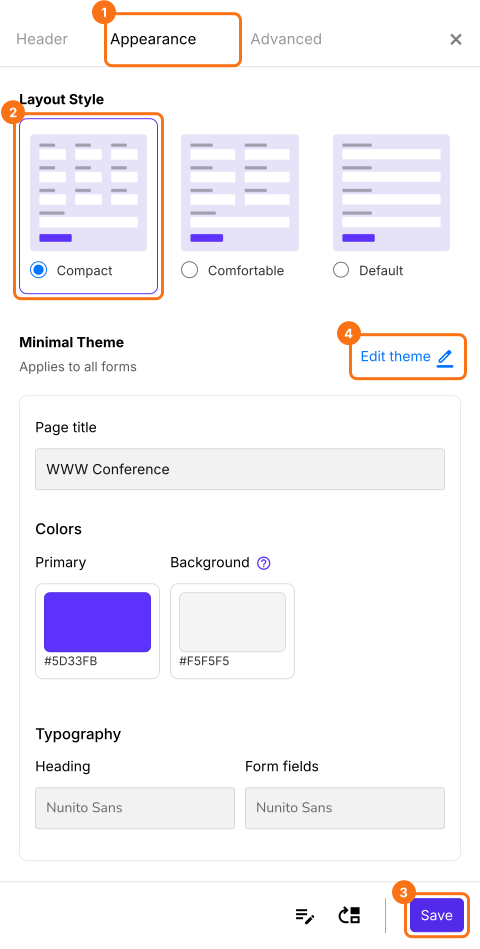
- Klik op Appearance, kies Compact of Comfortable en klik op Save. Wil je ook de lettertypen, kleuren en lettergrootte veranderen, klik dan op Edit theme. Een opgeslagen thema geeft elk actief formulier in je account een nieuwe stijl, niet alleen dit formulier.
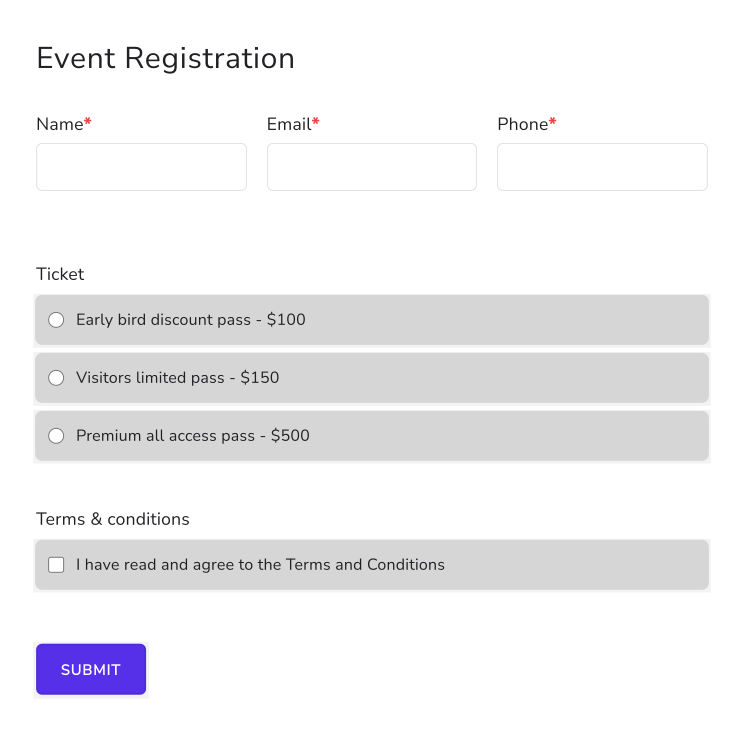
Met de indeling Compact staan kortantwoord-, dropdown- en datumvragen met drie op een rij, terwijl meerkeuze-, selectievakje- en alineavragen elk een eigen rij houden.
Samenvatting
Als je formulier eindeloos scrollen is, kunnen de thema-opties in Google Forms de indeling niet veranderen. Met Neartail kies je de indeling Compact of Comfortable en pas je de lettertypen en kleuren aan, en korte vragen staan naast elkaar. Maak je formulier en voer de stappen hierboven uit.
Laatst bijgewerkt: