Wie personalisiere ich die Dankesnachricht im Formular?
"ich möchte die Bestätigungsnachricht mit Name oder E-Mail oder einer Nummer bearbeiten"- Google Docs Editors Community
Nach dem Absenden ist die Dankesnachricht Ihre Chance, zu bestätigen, was jemand getan hat: seinen Namen, was er gewählt hat, was als Nächstes passiert. Google Forms zeigt allen dieselbe Bestätigungsnachricht und kann keine Antworten einfügen. Mit Neartail formatieren Sie die Nachricht und fügen Antworten aus dem Formular ein, sodass jede Person beim Absenden ihren eigenen Namen und ihre Auswahl sieht. Die Nachricht erscheint auf Ihrer eigenen Seite mit Ihrer Marke statt auf der von Google.
Los geht's. Erstellen Sie Ihr Formular und folgen Sie den Schritten unten.
Dankesnachricht schreiben
- Klicken Sie auf der Seite, die sich öffnet, auf Enter your form name, geben Sie einen Namen ein und klicken Sie auf Generate.
- Prüfen Sie die vorgeschlagene Gliederung und klicken Sie auf Proceed. Ihr Formular öffnet sich im Tab Edit.
- Wenn gefragt wird "Do you want to collect payment on form submit?", klicken Sie auf No.

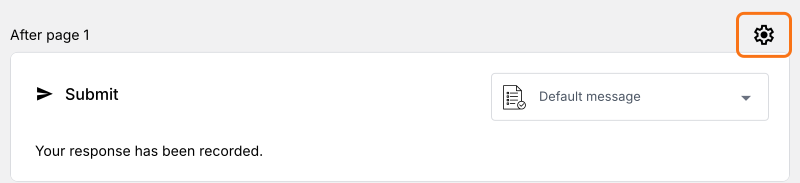
- Klicken Sie auf das Zahnrad in der letzten Zeile über dem Submit-Button. Das ist die letzte Zeile After page oder die Zeile After payment, wenn Ihr Formular Zahlungen annimmt.
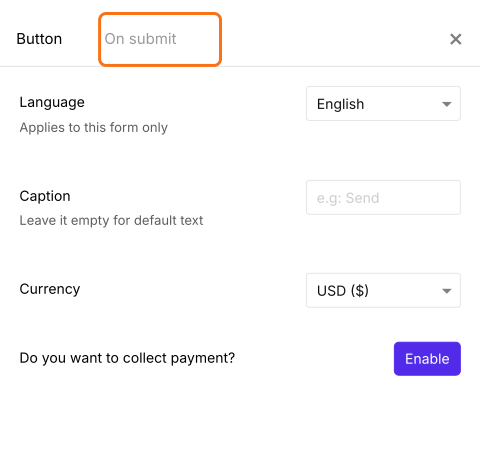
- Klicken Sie auf On submit.
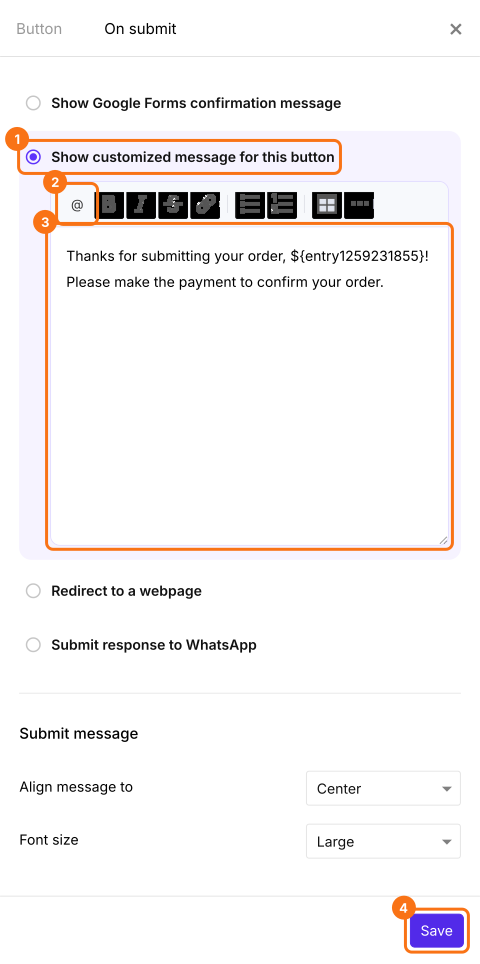
- Wählen Sie Show customized message for this button und tippen Sie Ihre Nachricht ein. Um eine Antwort einzufügen, klicken Sie auf das @-Symbol und wählen die Frage. Sie erscheint als Code im Feld, und jede Person sieht an dieser Stelle ihre eigene Antwort. Klicken Sie auf Save.
Wenn jemand das Formular absendet, sieht er diese Nachricht mit seinen eigenen Antworten darin.
Zusammenfassung
Google Forms zeigt allen dieselbe Bestätigungsnachricht und kann ihre Antworten nicht darin verwenden. Mit Neartail formatieren Sie die Dankesnachricht und fügen Formularantworten ein, sodass jede Person eine Nachricht zu ihrer eigenen Antwort sieht. Erstellen Sie Ihr Formular und führen Sie die Schritte oben aus.
Zuletzt aktualisiert: