フォームのお礼メッセージを自分らしくするには?
"確認メッセージに名前やメールアドレス、何かの番号を入れたいです"- Google Docs Editors Community
送信後のお礼のメッセージは、相手が何をしたかを確認してもらうチャンスです。名前、選んだもの、次に何が起きるか。Google Forms は全員に同じ確認メッセージを表示し、そこに回答を入れることはできません。Neartail なら、メッセージに書式を付けてフォームの回答を入れられるので、送信すると各自に自分の名前と選択が表示されます。メッセージは Google のページではなく、あなたのブランド入りのページに表示されます。
さっそく始めましょう。フォームを作成して、以下の手順に沿って進めてください。
お礼のメッセージを書く
- 開いたページで Enter your form name をクリックし、名前を入力して Generate をクリックします。
- 提案されたアウトラインを確認し、Proceed をクリックします。フォームが Edit タブで開きます。
- 「Do you want to collect payment on form submit?」と聞かれたら、No をクリックします。

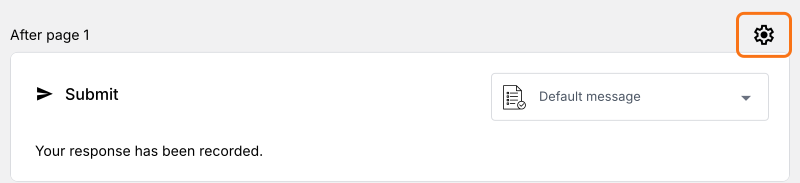
- Submit ボタンのすぐ上にある最後の行の歯車アイコンをクリックします。これは最後の After page の行で、フォームで支払いを受け取る場合は After payment の行です。
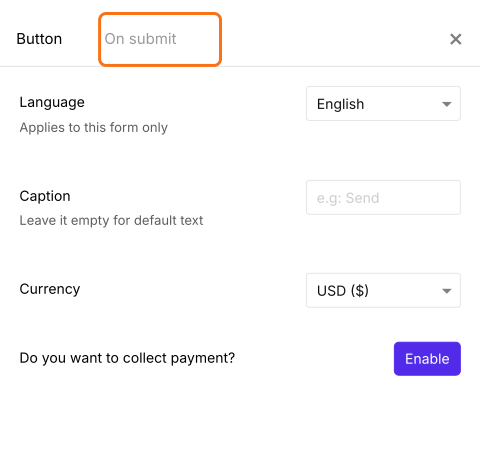
- On submit をクリックします。
- Show customized message for this button を選び、メッセージを入力します。回答を入れるには、@ アイコンをクリックして質問を選びます。ボックス内ではコードとして表示され、各自にはその場所に自分の回答が表示されます。Save をクリックします。
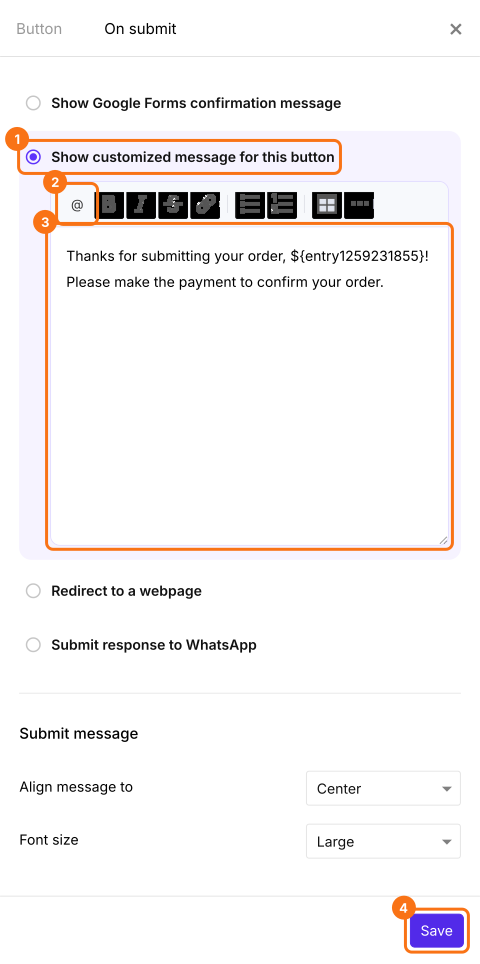
フォームを送信すると、自分の回答が入ったこのメッセージが表示されます。
まとめ
Google Forms は全員に同じ確認メッセージを表示し、そこに回答を使うことはできません。Neartail なら、お礼のメッセージに書式を付けてフォームの回答を入れられるので、各自に自分の回答についてのメッセージが表示されます。フォームを作成して、上の手順を完了してください。
最終更新: