Wie macht man aus einem PDF ein Formular, das man unterschreiben kann?
"Ich möchte ein PDF nehmen und es automatisch in ein Google-Formular umwandeln lassen"- Google Docs Editors Community
Ihr Formular für die Geräteausleihe ist ein PDF. Mitarbeiter müssen es ausfüllen und unterschreiben, bevor sie einen Laptop mit nach Hause nehmen, und neue Mitarbeiter fangen am Montag an. Das PDF per E-Mail herumzuschicken heißt drucken und scannen. Es in ein neues Formular in Google Forms abzutippen, dauert Stunden, und es hat dann immer noch keine Unterschriftsfrage. Mit Formesign können Sie Ihr PDF hochladen, und Ihre Mitarbeiter füllen es als Formular aus und unterschreiben es auf dem Handy. Sie tippen nichts neu ab: Formesign findet die Lücken in Ihrem PDF und setzt auf jede ein Feld.
Los geht's. Erstellen Sie Ihr Formular und folgen Sie den Schritten unten.
1. PDF hochladen
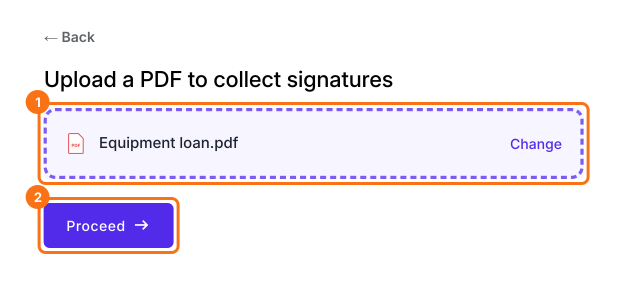
Klicken Sie auf Upload a PDF, fügen Sie Ihr Formular für die Geräteausleihe hinzu und klicken Sie auf Proceed. Ihr PDF kann bis zu 6 Seiten haben.
2. Wählen, wie unterschrieben wird
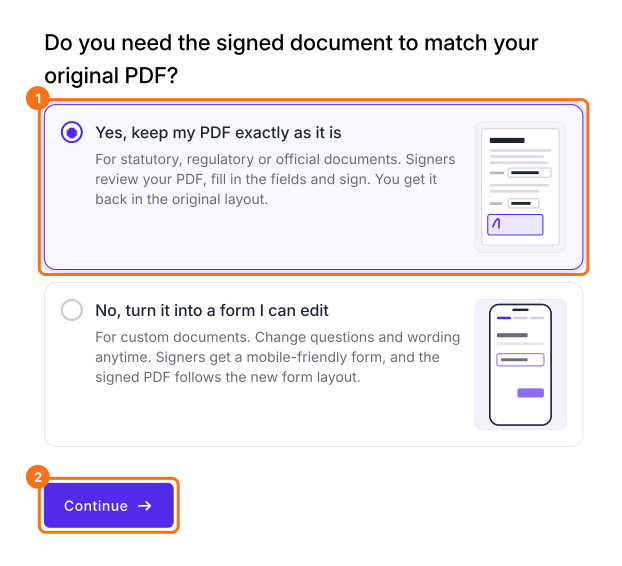
Wählen Sie Yes, keep my PDF exactly as it is und klicken Sie auf Continue. Wenn Sie stattdessen Fragen und Formulierungen ändern wollen, wählen Sie No, turn it into a form I can edit, klicken Sie auf Continue, dann bei Your signing link is ready auf Edit form und gehen Sie zum letzten Schritt.
3. Felder auf Ihrem PDF prüfen
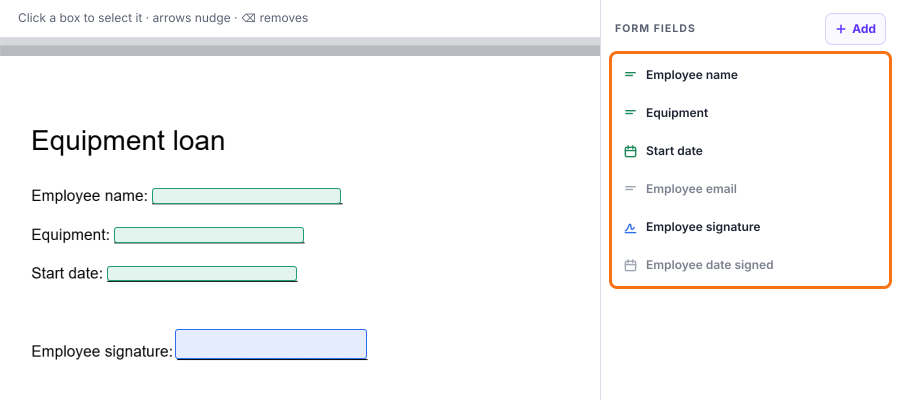
Formesign setzt auf jede Lücke ein Feld. Vergleichen Sie die Felder mit Ihrem PDF. Wenn eins fehlt, klicken Sie auf + Add und dann dorthin, wo die Antwort hingehört, oder ziehen Sie, um das Feld zu zeichnen. Klicken Sie auf Proceed.
4. Link für Ihre Mitarbeiter erstellen
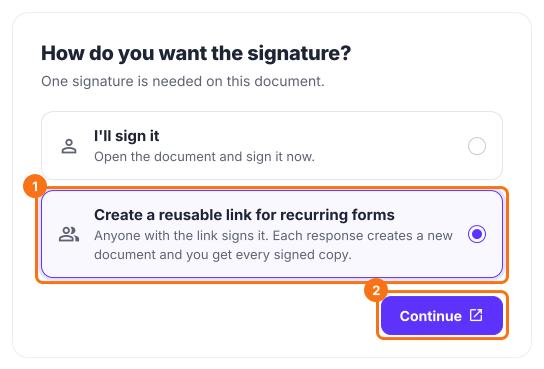
Wählen Sie unter How do you want the signature? die Option Create a reusable link for recurring forms und klicken Sie auf Continue. Klicken Sie dann auf View signed documents.
5. An Ihre Mitarbeiter schicken
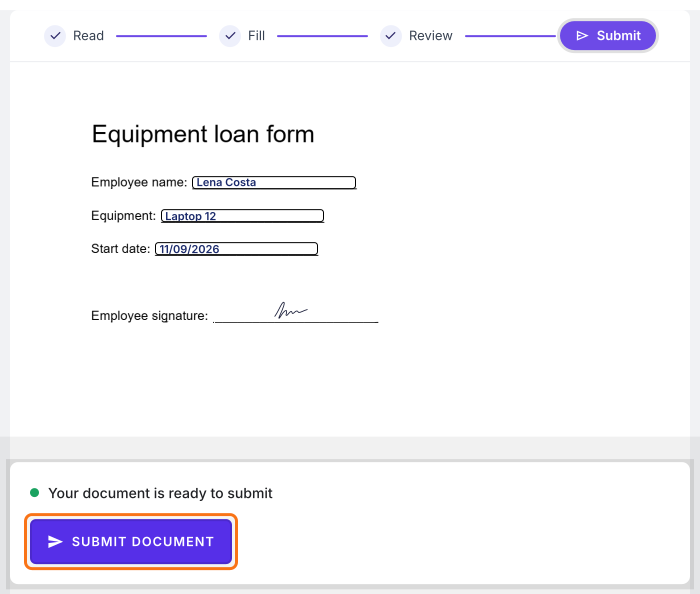
Öffnen Sie SHARE, klicken Sie im Tab Link auf Copy und schicken Sie den Link an Ihre Mitarbeiter. Jede Person, die ihn öffnet, liest das PDF, klickt auf PROCEED, füllt die Felder und ihre E-Mail aus, unterschreibt und klickt auf SUBMIT DOCUMENT. Sie bekommen jede unterschriebene Kopie.
Zusammenfassung
Wenn Leute ein PDF ausfüllen und unterschreiben müssen, heißt es per E-Mail zu verschicken drucken und scannen, und es in ein Formular abzutippen dauert Stunden. Mit Formesign laden Sie Ihr PDF hoch, es findet die Felder für Sie und die Leute füllen es auf dem Handy aus und unterschreiben. Erstellen Sie Ihr Formular und führen Sie die Schritte oben aus.
Zuletzt aktualisiert: