Como transformar um PDF num formulário que as pessoas podem assinar?
"Quero usar um pdf e que ele seja formatado automaticamente em um google form"- Google Docs Editors Community
Seu formulário de empréstimo de equipamentos é um PDF. A equipe precisa preenchê-lo e assiná-lo antes de levar um notebook para casa, e o pessoal novo começa na segunda-feira. Mandar o PDF por e-mail significa imprimir e escanear. Digitá-lo em um novo Google Form leva horas e ele continua sem pergunta de assinatura. Com o Formesign, você pode enviar seu PDF e sua equipe o preenche como um formulário e assina no celular. Você não redigita nada: o Formesign encontra os espaços em branco do seu PDF e coloca uma caixa em cada um.
Vamos começar. Crie seu formulário e siga os passos abaixo.
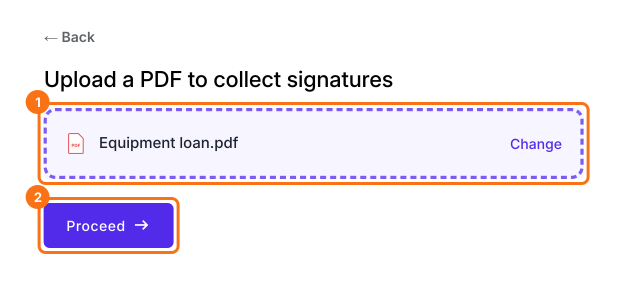
1. Envie seu PDF
Clique em Upload a PDF, adicione seu formulário de empréstimo de equipamentos e clique em Proceed. Seu PDF pode ter até 6 páginas.
2. Escolha como assinar
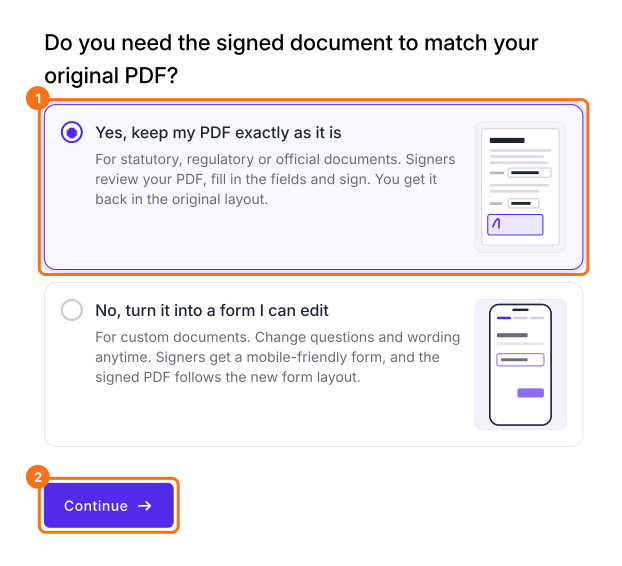
Escolha Yes, keep my PDF exactly as it is e clique em Continue. Se preferir mudar as perguntas e o texto, escolha No, turn it into a form I can edit e clique em Continue, depois clique em Edit form em Your signing link is ready e vá para o último passo.
3. Confira as caixas no seu PDF
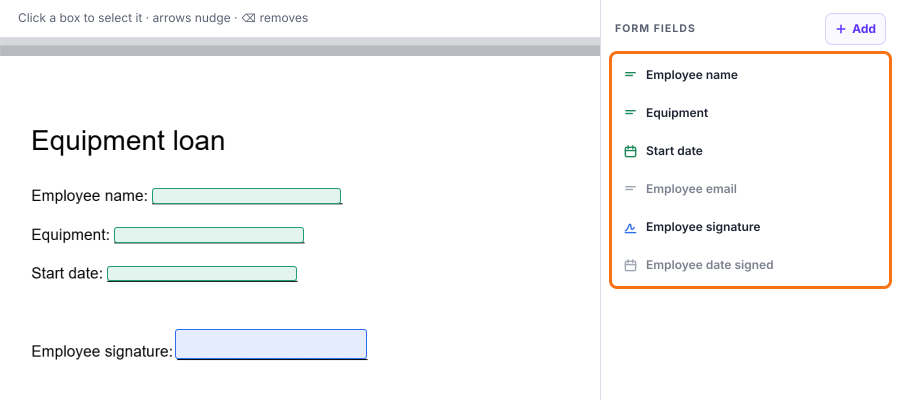
O Formesign coloca uma caixa em cada espaço em branco. Compare as caixas com o seu PDF. Se faltar alguma, clique em + Add e depois clique onde vai a resposta ou arraste para desenhar a caixa. Clique em Proceed.
4. Crie um link para a sua equipe
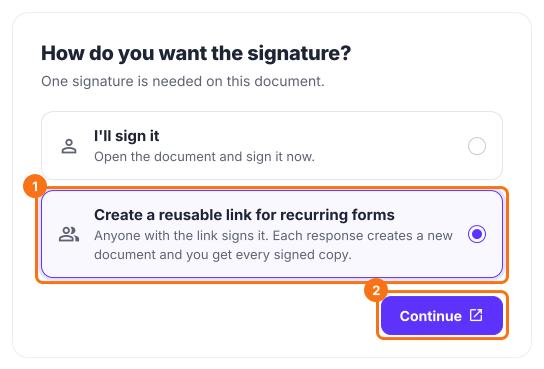
Em How do you want the signature?, selecione Create a reusable link for recurring forms e clique em Continue. Depois clique em View signed documents.
5. Envie para a sua equipe
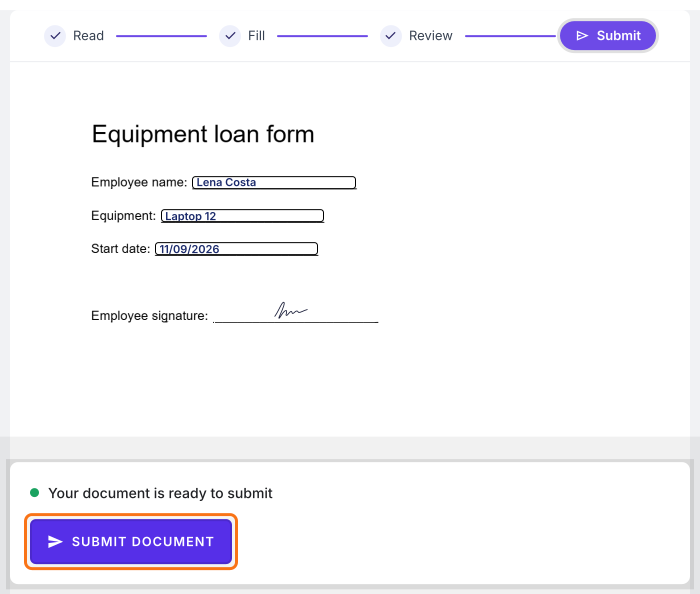
Abra SHARE, clique em Copy na aba Link e envie o link para a sua equipe. Cada pessoa que o abre lê o PDF, clica em PROCEED, preenche os campos e o próprio e-mail, assina e clica em SUBMIT DOCUMENT. Você recebe todas as cópias assinadas.
Resumo
Quando as pessoas precisam preencher e assinar um PDF, mandá-lo por e-mail significa imprimir e escanear, e redigitá-lo em um formulário leva horas. Com o Formesign, você envia seu PDF, ele encontra os campos para você e as pessoas preenchem e assinam no celular. Crie seu formulário e siga os passos acima.
Última atualização: