Como enviar um e-mail personalizado com o PDF gerado?

Quem preenche seu Google Form quer uma cópia do que enviou e sua equipe quer saber de cada novo envio. O Google Forms consegue enviar a quem responde uma cópia das respostas, mas não um PDF feito a partir do seu formulário. O Formesign configura dois emails para cada envio: uma confirmação para quem respondeu, com a resposta anexada em PDF, e uma notificação para a sua equipe.
Vamos começar. Envie seu formulário como PDF e siga os passos abaixo.
Enviar e-mails de confirmação
- Envie seu PDF e clique em Proceed. Em "Do you need the signed document to match your original PDF?", selecione Yes, keep my PDF exactly as it is e clique em Continue.
- Confira os campos e clique em Proceed. Em "How do you want the signature?", selecione Create a reusable link for recurring forms e clique em Continue. Clique em View signed documents.
- Clique na aba "Responses"

- Clique em Kanban board
- Clique no ícone de três pontos da coluna onde suas respostas chegam, como Submitted
- Clique em Notify respondent
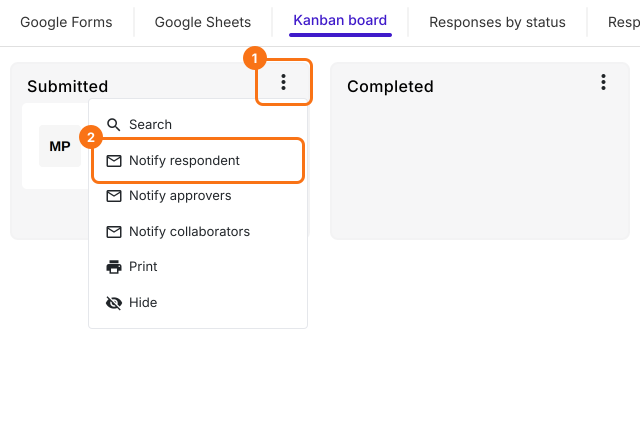
- Selecione o campo de email na lista e clique em Next
- Atualize o assunto e clique em Next
- Atualize a mensagem como precisar, ative Include form response as attachment e clique em Next
- Quando aparecer Test email notification, envie uma resposta de teste no formulário com o seu próprio email e clique em YES para concluir a configuração.
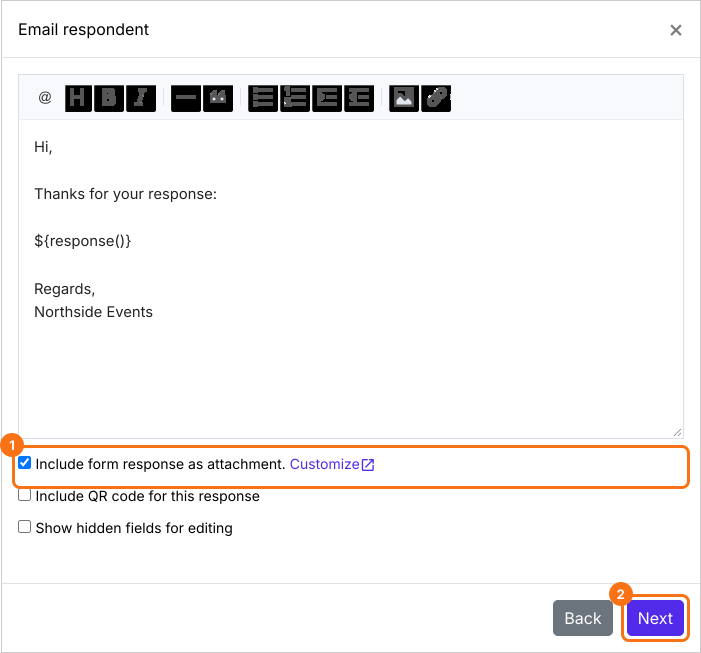
Cada pessoa que responde recebe o email com as respostas dela e o PDF anexado.
Receber e-mails de notificação
- No Kanban board, clique de novo no ícone de três pontos e clique em Notify collaborators
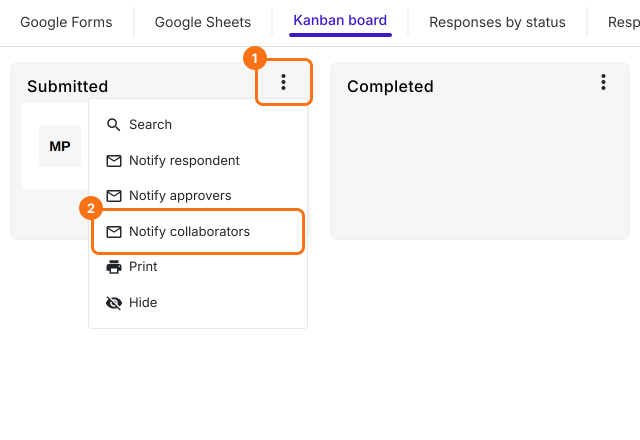
- Digite seu endereço de email e clique em Next
- Atualize o assunto e clique em Next
- Atualize a mensagem como precisar, ative o anexo e clique em Next. Se aparecer Test email notification, envie uma resposta de teste e clique em YES.
Para coletar respostas, clique na aba "Share", copie o link e compartilhe com seus usuários.
Resumo
Se quem responde quer uma cópia do que preencheu e sua equipe quer saber de cada envio, o Formesign envia os dois emails. Com o Formesign, você configura um email de confirmação com o PDF anexado e um email de notificação para a sua equipe. Envie seu formulário como PDF e siga os passos acima. Se tiver qualquer dúvida, escreva para o suporte.
Última atualização: