Como enviar e-mails em massa com link pré-preenchido personalizado do Google Forms?
"Usando links para formulários pré-preenchidos dentro do complemento de mala direta"- Google Docs Editors Community
Esta é uma pergunta comum, e 45 pessoas no fórum do Google a fizeram. Sua lista está no Google Sheets, e cada pessoa deve receber um e-mail com um link para o formulário já preenchido com os dados dela. O Google Forms cria um link pré-preenchido de cada vez e não consegue enviá-lo por e-mail. Um complemento de mala direta consegue enviar os e-mails, mas você ainda monta cada link com uma fórmula. Com o Formfacade, você adiciona sua lista como contatos, marca as pessoas e envia. Cada pessoa recebe um e-mail com o nome dela e o próprio link pré-preenchido.
Veja abaixo três formas de enviar a cada pessoa o próprio link pré-preenchido por e-mail e onde cada uma deixa a desejar.
3 formas de enviar um link pré-preenchido por e-mail a cada pessoa
1. O Pré-preencher formulário do Google e o seu próprio e-mail
Crie um link pré-preenchido para cada pessoa no Google Forms e cole-o num e-mail para ela.
Onde deixa a desejar: Um link e um e-mail por pessoa, à mão.
2. Uma fórmula e um complemento de mala direta
Monte o link de cada pessoa numa coluna da sua planilha com uma fórmula e depois envie os e-mails com um complemento de mala direta que lê essa coluna.
Onde deixa a desejar: Alguém precisa escrever a fórmula, e os valores ficam em cada link. No fórum do Google, as pessoas contam que os links saem longos demais ou quebram em datas e em caracteres como &.
3. Formfacade: seus contatos e um único e-mail
Você adiciona a lista uma vez, marca as pessoas e envia. Cada pessoa recebe o próprio link pré-preenchido.
Como adicionar seus clientes?
- Clique em Crie seu formulário, dê um nome ao formulário, clique em Create form e clique em Proceed.
- Se a caixa Prefill & email perguntar "Do you want to prefill this form and send them as email to your contacts?", clique em No.
- Clique na aba Share

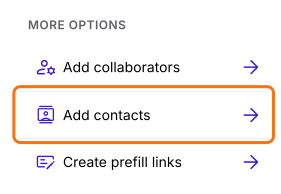
- Em More options, clique em Add contacts
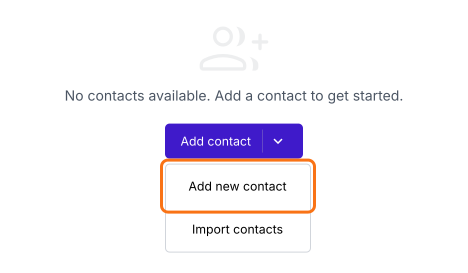
- Clique em Add contact e depois em Add new contact
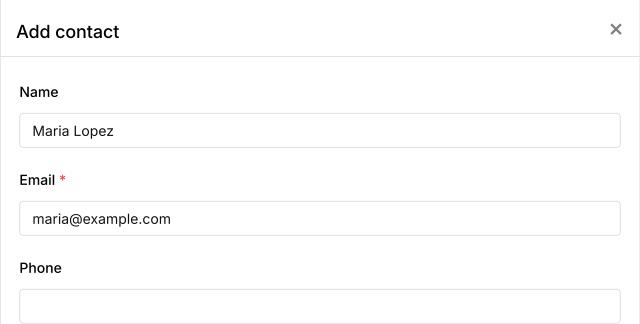
- Digite o nome e o e-mail do cliente e clique em Save
- Faça isso para cada cliente
Como importar sua lista do Google Sheets?
- Na página Contacts, clique em Add contact e depois em Import contacts
- Clique em "this google sheet" na janela para abrir sua planilha de contatos
- Digite o e-mail, o nome e o telefone de cada cliente
- Na primeira vez, clique em Extensões > Complementos > Instalar complementos, pesquise "Formfacade - Prefill & email" e clique em Instalar
- Clique em Extensões > Formfacade - Prefill & email > Import contacts
- Clique em Sync now no painel à direita
Como enviar e-mails em massa com links pré-preenchidos?
- Na página Contacts, marque os clientes que você quer, ou marque a caixa do topo para selecionar todos
- Clique em Compose
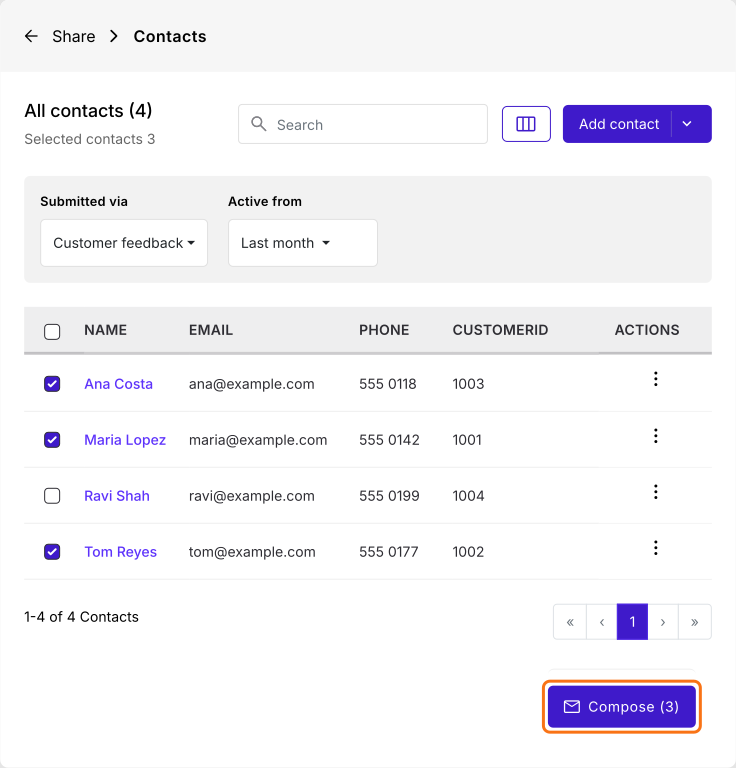
- Confira a mensagem e clique em Send email
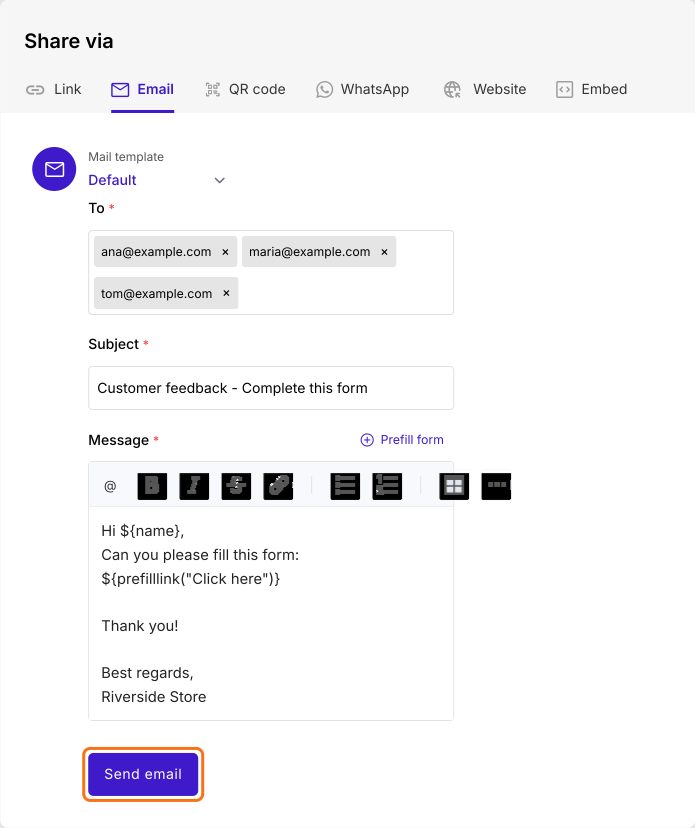
Cada cliente recebe o e-mail com o próprio nome e o próprio link. Quando clica nele, o formulário abre com o nome e o e-mail já preenchidos.
Resumo
Quando cada pessoa de uma lista precisa do próprio link pré-preenchido, o Google Forms deixa para você montar cada link e enviar cada e-mail. Com o Formfacade, você adiciona a lista como contatos, seleciona as pessoas e envia a cada uma um e-mail com o próprio link pré-preenchido. Crie seu formulário e siga os passos acima. Se tiver qualquer dúvida, escreva para o suporte.
Última atualização: