ホームページをカスタマイズするには?
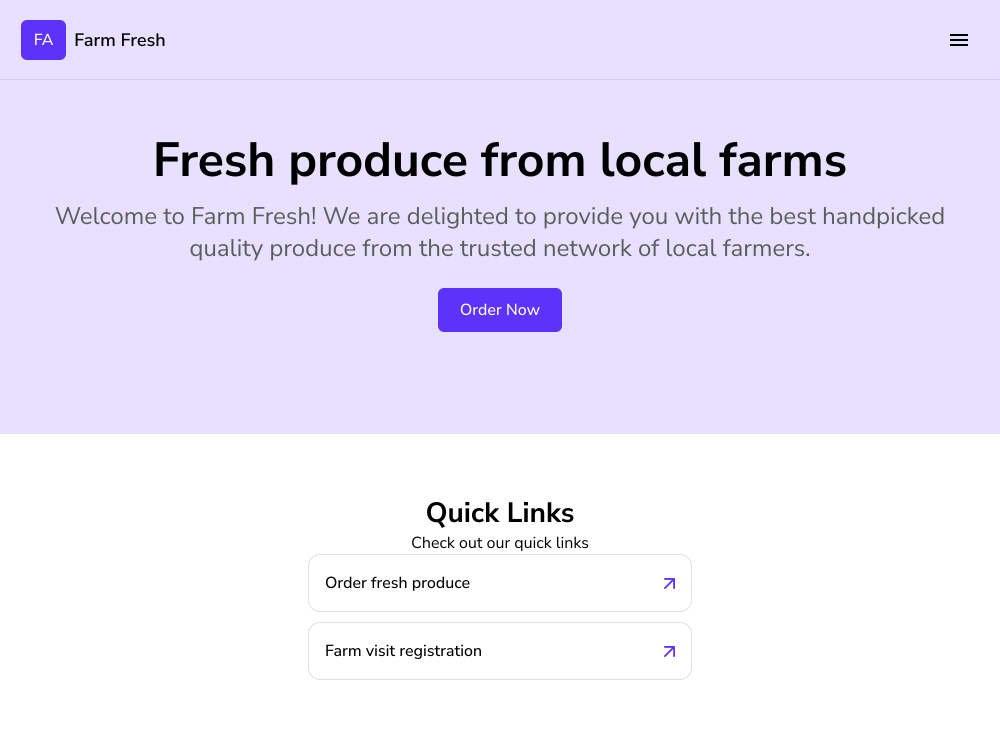
Web サイトのホームページは新しいお客様が最初に目にする場所なので、あなたが誰なのかを伝え、適切なフォームへ案内する必要があります。Google Form にはホームページがありません。Google Sites なら無料で作れますが、手作業で作り、フォームごとのリンクを自分で追加し、フォームが変わればリンクも直さなければなりません。Neartail は、注文フォームから Web サイトを作成するときにホームページも作ります。フォームへのボタンが付いたバナーと、その下に人気商品が並びます。バナーのタイトル、説明、画像はその場で変更でき、ほかのフォームにはそれぞれクイックリンクを追加できます。
始めましょう。サイトを作成して、以下の手順に従ってください。
ホームページをカスタマイズするには?
- サイトを作成した直後で「Your website is live」と表示されている場合は、Edit site をクリックして次の 2 つの手順を飛ばします。それ以外の場合は、Neartail にログインし、Forms をクリックしてフォームをクリックします。
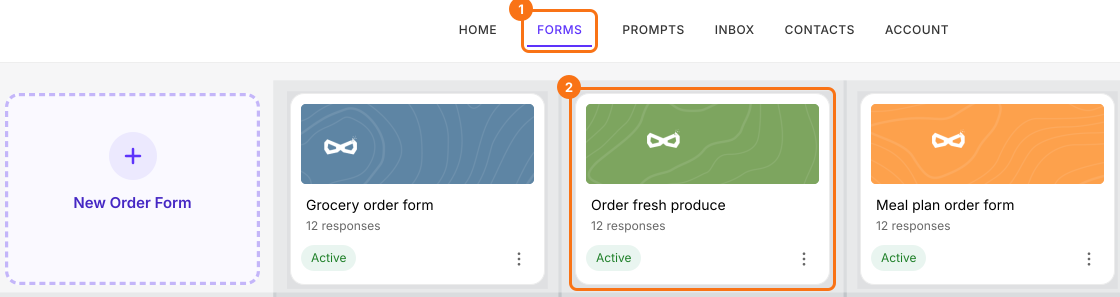
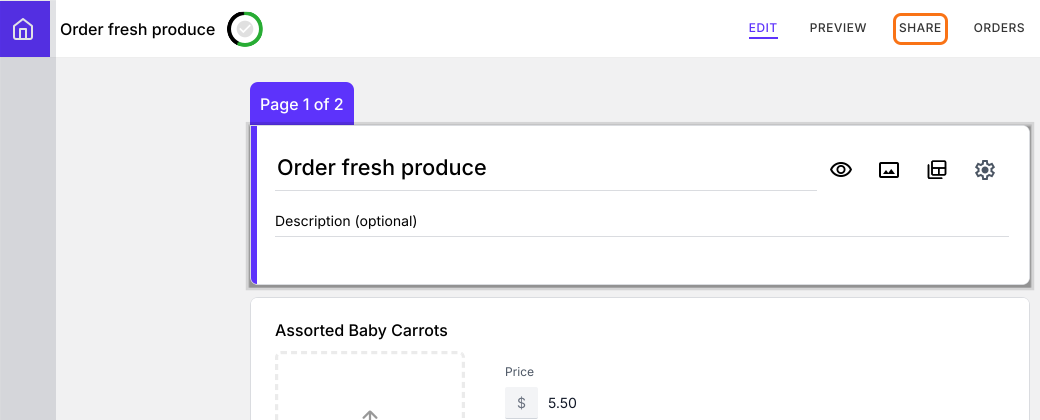
- SHARE をクリックします。
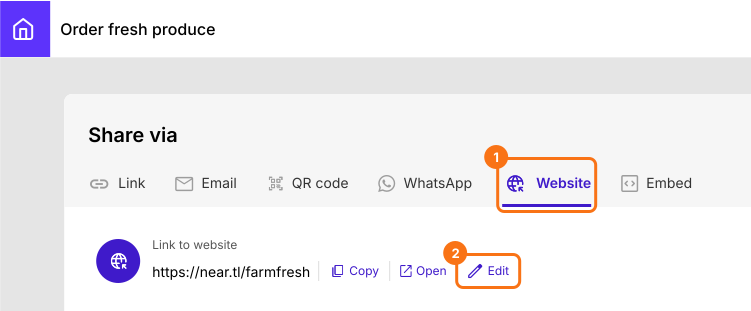
- Website をクリックし、Edit をクリックします。
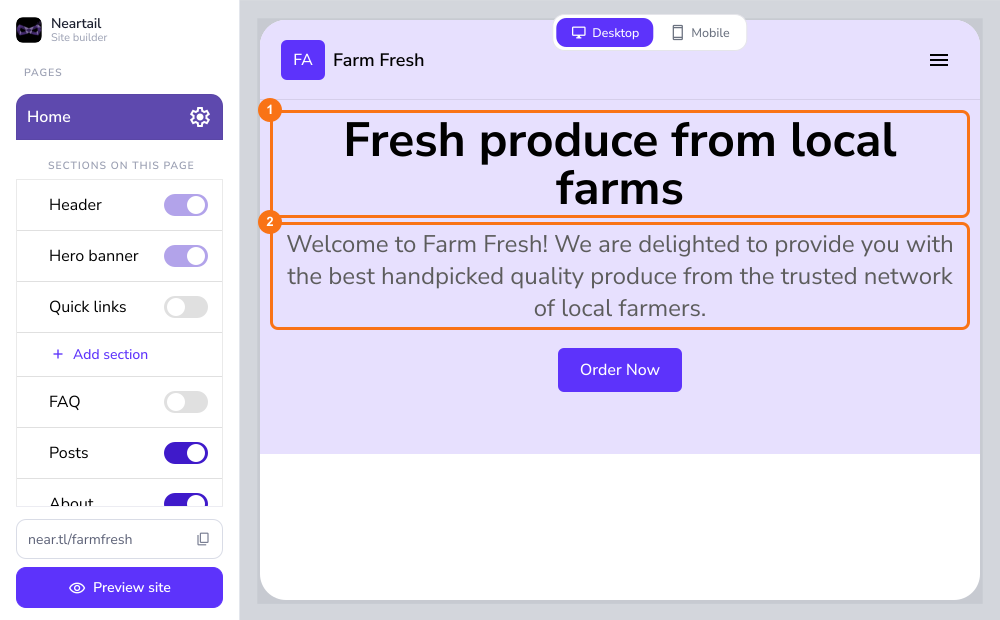
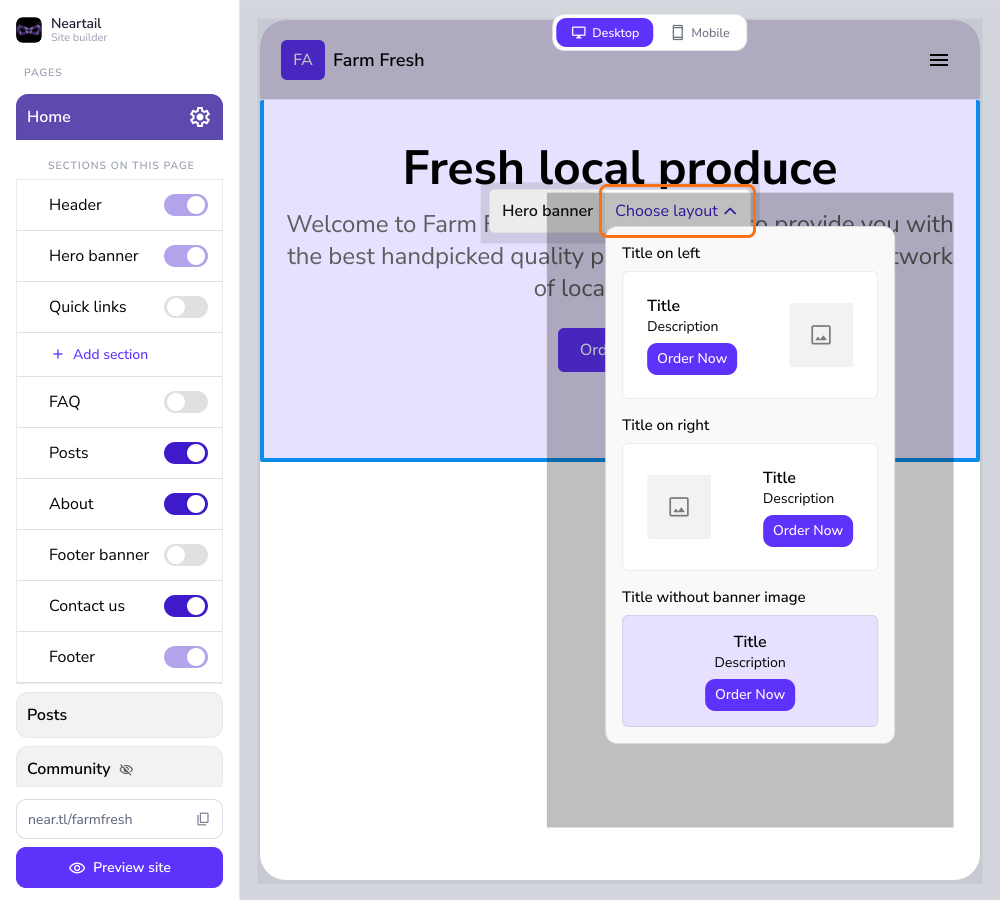
- Web サイトのエディターで、ホームページのタイトルまたは説明をクリックして変更します。
- Choose layout をクリックしてバナー画像付きのレイアウトを選び、タイトルと説明を追加します。
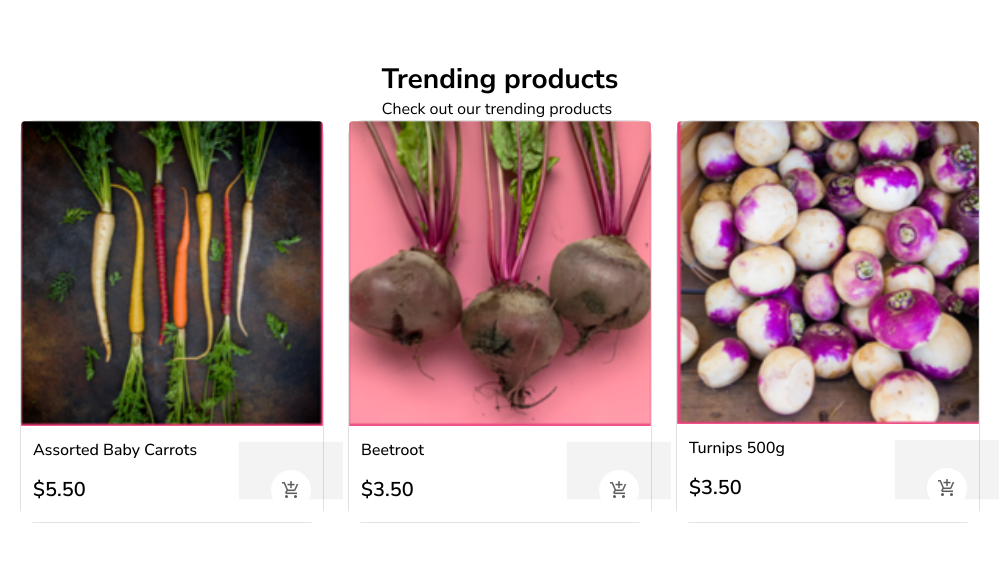
人気商品
人気商品は、お客様が注文フォームで注文した商品に基づいて自動的に表示されます。商品が 3 つ未満の場合は、注文フォームがホームページに直接表示されます。イベント登録や予約フォームなどを作成した場合に便利です。このセクションはカスタマイズできませんのでご注意ください。
行動喚起ボタン
バナーには短い説明と、注文フォームを開く行動喚起ボタンがあります。フォームが複数ある場合は、それぞれにクイックリンクを追加します。
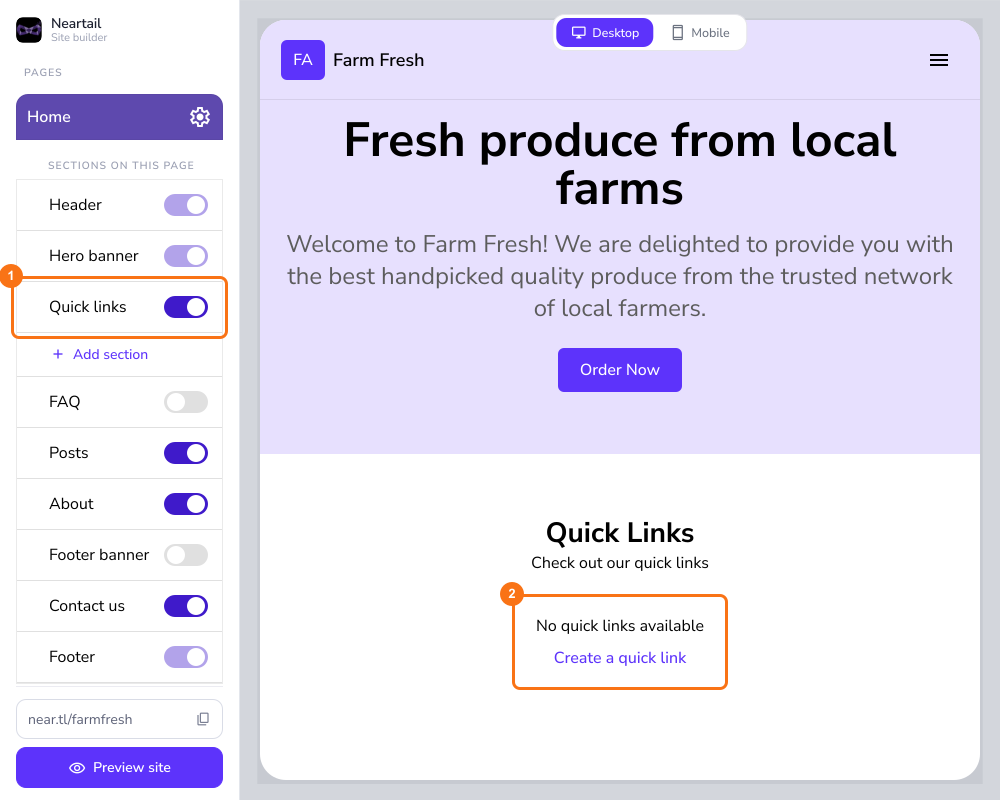
ホームページで、左メニューの Quick links をオンにし、Create a quick link をクリックします。
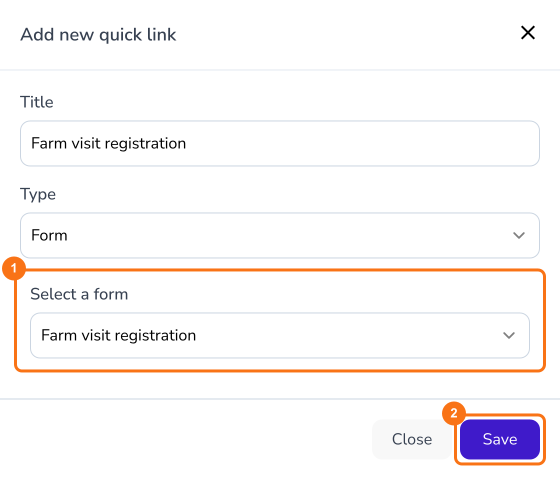
フォームを選択し、Save をクリックします。フォームごとにこれを繰り返します。
クイックリンクがホームページに表示されます。
まとめ
ホームページは、あなたが誰なのかを伝え、お客様を適切なフォームへ案内する必要がありますが、Google Form ではホームページを用意できません。Neartail なら、Web サイトのホームページのバナーをその場で変更し、各フォームへのクイックリンクを追加できます。サイトを作成して、上記の手順を進めてください。ご不明な点があれば、サポートにお問い合わせください。
最終更新: