Como personalizar a página inicial?
A página inicial do seu site é a primeira coisa que um cliente novo vê, então ela precisa dizer quem você é e levá-lo ao formulário certo. Um Google Form não tem página inicial. O Google Sites pode dar uma de graça, mas você a monta à mão, adiciona um link para cada formulário você mesmo e conserta os links quando um formulário muda. O Neartail monta a página inicial quando você cria seu site a partir do formulário de pedido: um banner com um botão para o seu formulário, e seus produtos em alta logo abaixo. Você muda o título, a descrição e a imagem do banner ali mesmo, e adiciona um link rápido para cada um dos seus outros formulários.
Vamos começar. Crie seu site e siga os passos abaixo.
Como personalizar sua página inicial?
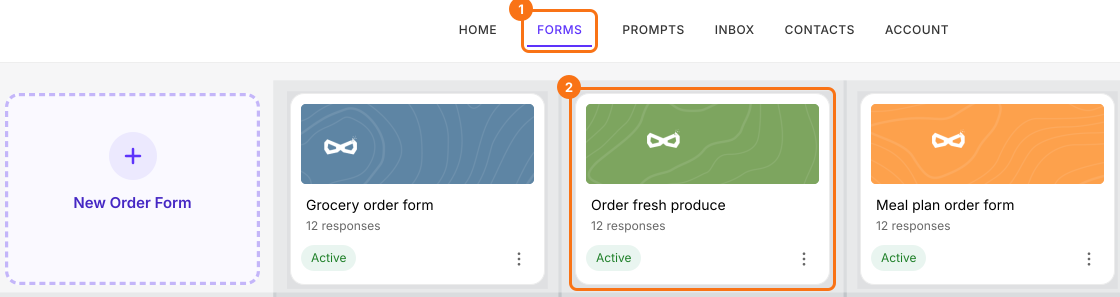
- Se você acabou de criar o site e ele diz "Your website is live", clique em Edit site e pule os próximos dois passos. Se não, entre no Neartail, clique em Forms e clique no seu formulário.
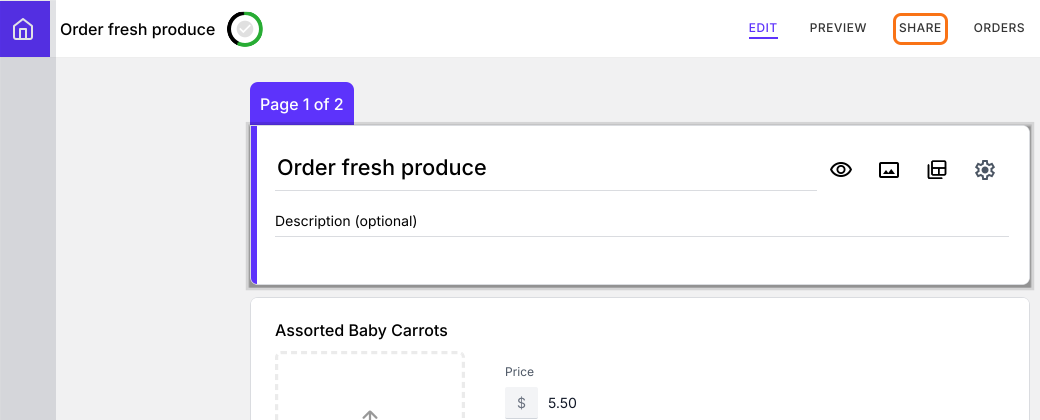
- Clique em SHARE.
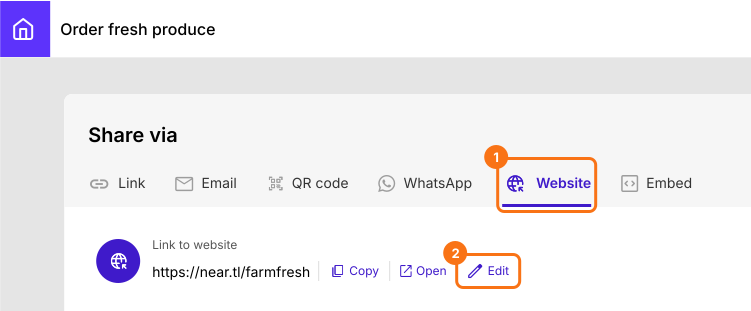
- Clique em Website e depois em Edit.
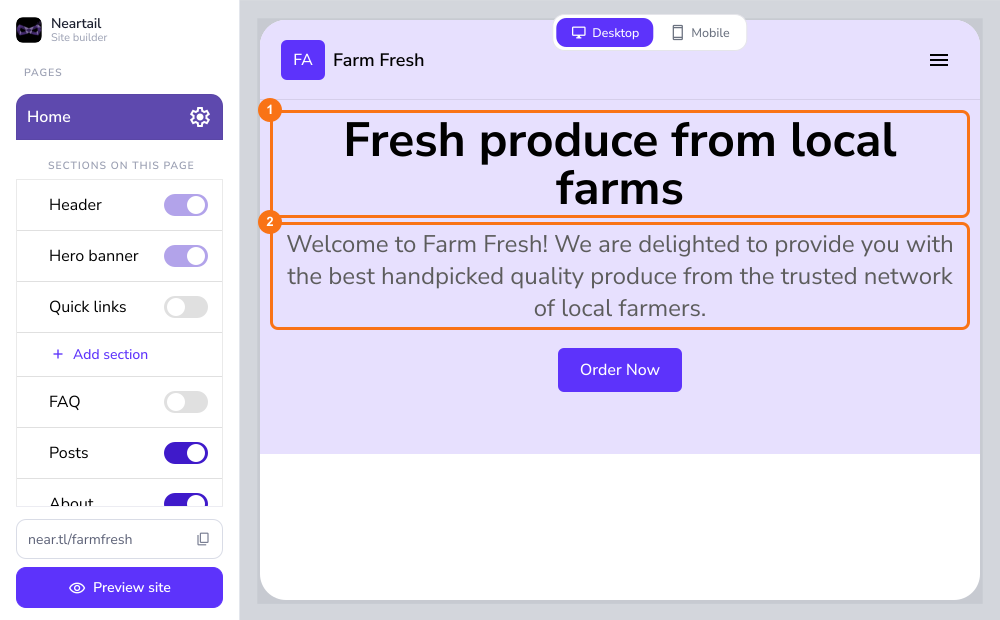
- No editor do seu site, clique no título ou na descrição da página inicial para mudá-los.
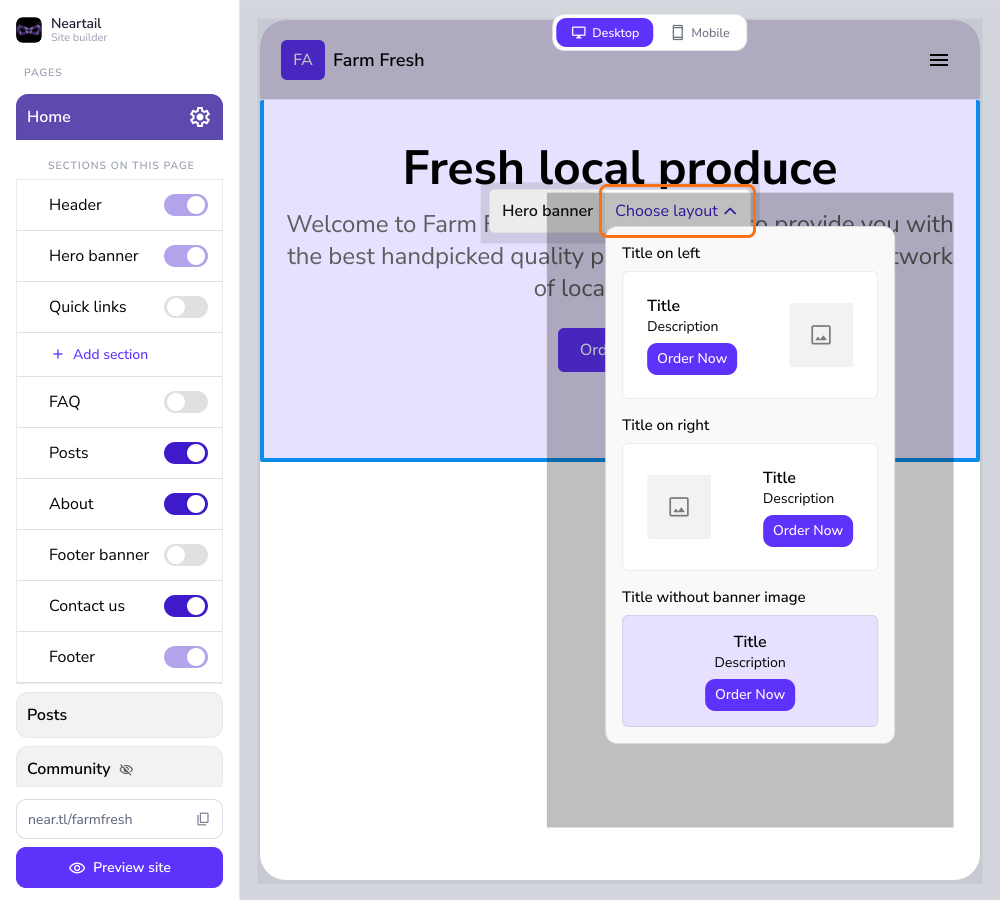
- Clique em Choose layout para escolher um layout com imagem de banner e depois adicione seu título e sua descrição.
Produtos em alta
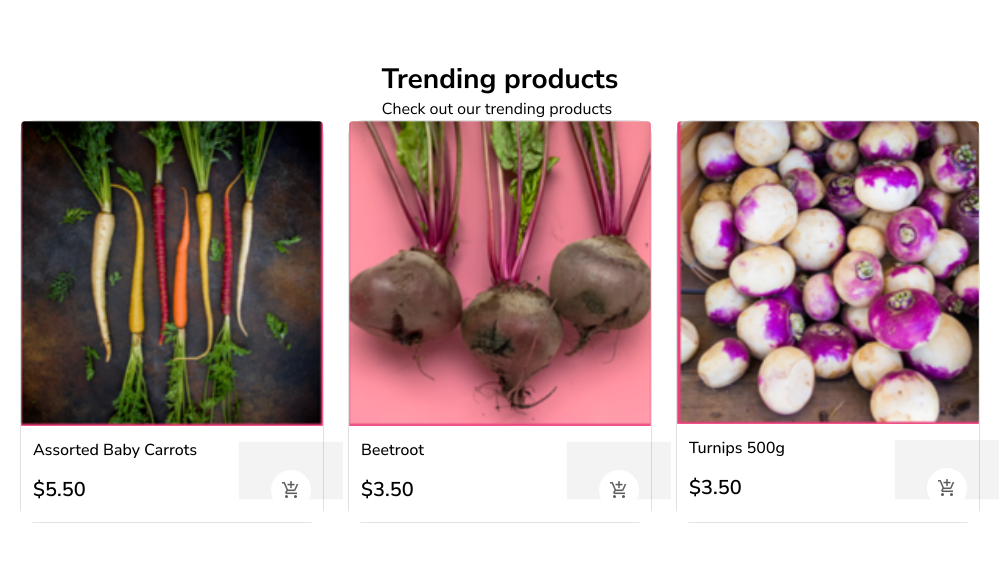
Os produtos em alta são exibidos automaticamente com base nos produtos que os clientes pedem pelo seu formulário de pedido. Se você tem menos de 3 produtos, seu formulário de pedido é exibido direto na página inicial. Isso é útil se você criou uma inscrição para evento, um formulário de reserva etc. Note que esta seção não pode ser personalizada.
Botões de chamada para ação
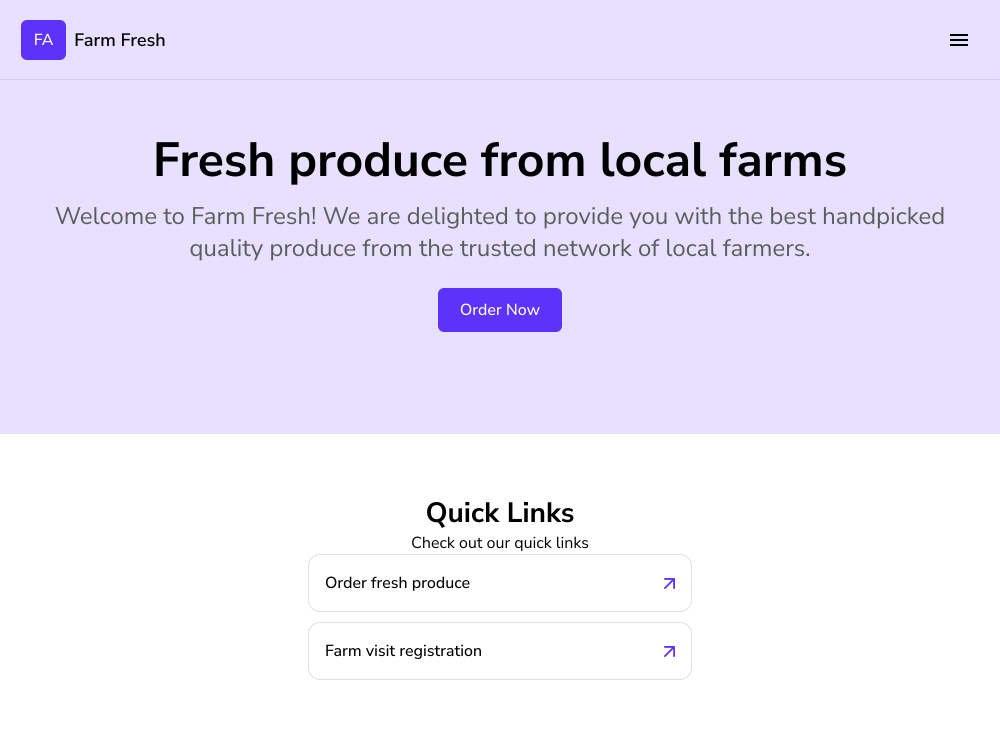
O banner tem uma descrição curta e um botão de chamada para ação que abre seu formulário de pedido. Se você tem mais de um formulário, adicione um link rápido para cada um deles.
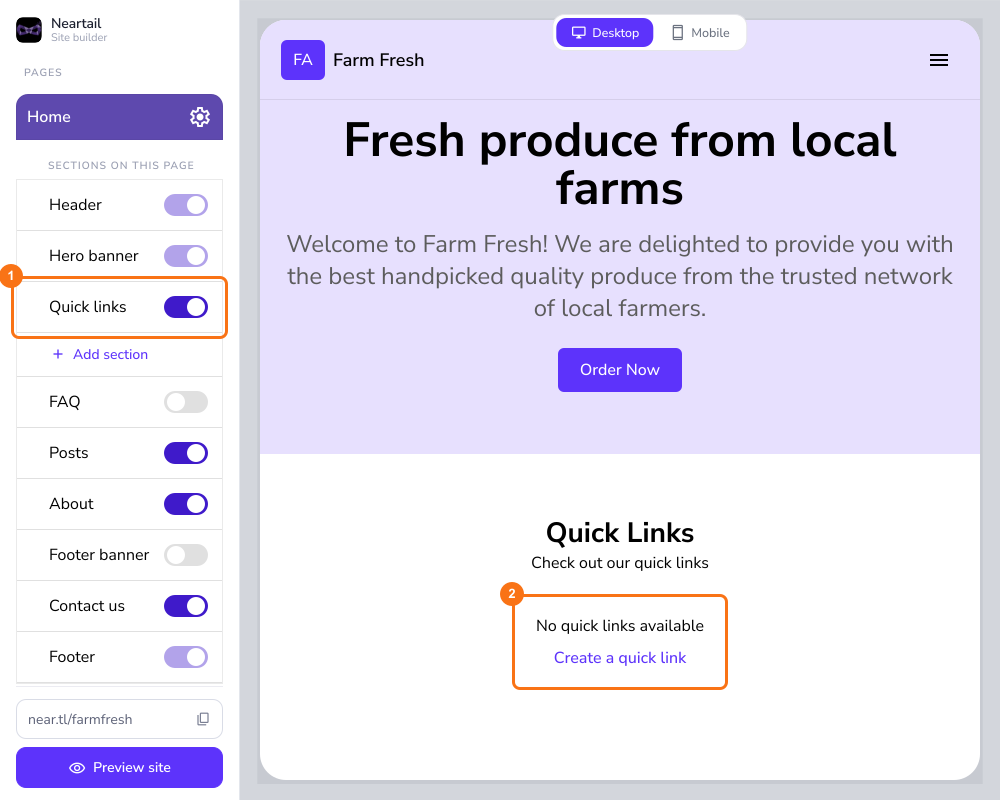
Na página Home, ative Quick links no menu à esquerda e clique em Create a quick link.
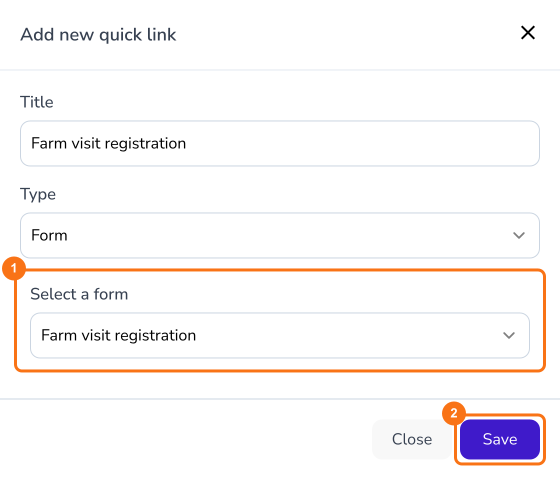
Selecione um formulário e clique em Save. Faça isso para cada formulário.
Seus links rápidos aparecem na página inicial.
Resumo
Uma página inicial precisa dizer quem você é e levar os clientes ao formulário certo, e um Google Form não consegue dar isso a você. Com o Neartail, você muda o banner da página inicial do seu site ali mesmo e adiciona um link rápido para cada um dos seus formulários. Crie seu site e siga os passos acima. Se tiver qualquer dúvida, escreva para o suporte.
Última atualização: