フォームにファイルアップロードを追加できますか?
"ファイルアップロードの質問があるGoogle Formsのフォームをウェブサイトに埋め込みたい"- Google Docs Editors Community
フォームをウェブサイトに置いてファイルを求める場合、Google Forms が邪魔になります。Google Forms のファイルアップロードの質問では、すべてのユーザーがまず Google アカウントにサインインする必要があり、Google のフォーラムでは 305 人が、この質問を含むフォームを埋め込む方法を尋ねています。Google アカウントのないユーザーは送信できず、その回答は失われます。はい、Formfacade なら、サインインなしで使えるファイルアップロードの質問を追加できます。ユーザーは Add file をクリックし、ファイルをアップロードして送信します。あなたは Kanban board で各回答を開き、ファイルを表示またはダウンロードできます。
フォームを作成して、以下のステップに従ってください。
ファイルアップロードの質問を追加する
- 開いたページでフォームに名前を付け、Build form、Proceed の順にクリックします。
- 「Edit」タブをクリックします。

- 右側のツールバーの+アイコン(Add field)をクリックします。
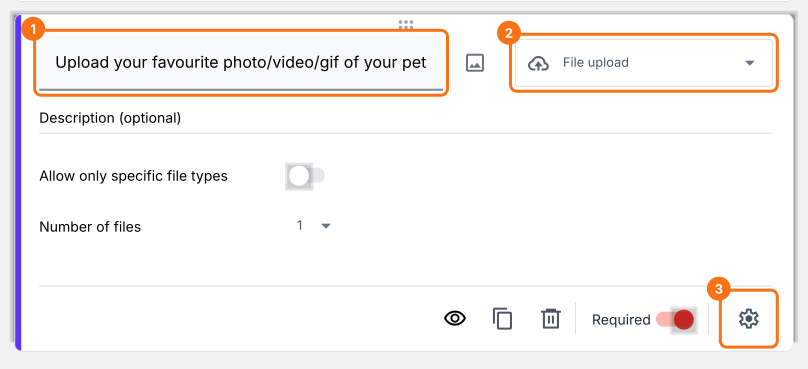
- 質問に「Upload your favourite photo/video/gif of your pet」と入力し、質問タイプの一覧でFile uploadを選びます。
- 回答が必須なら、必須にします。

ユーザーが複数のファイルをアップロードできるようにするには、質問の右下にある ⚙️ アイコンをクリックし、「Answer」タブを選んで Maximum number of files を設定します。Save をクリックします。
Formfacade のフォームで回答を集める
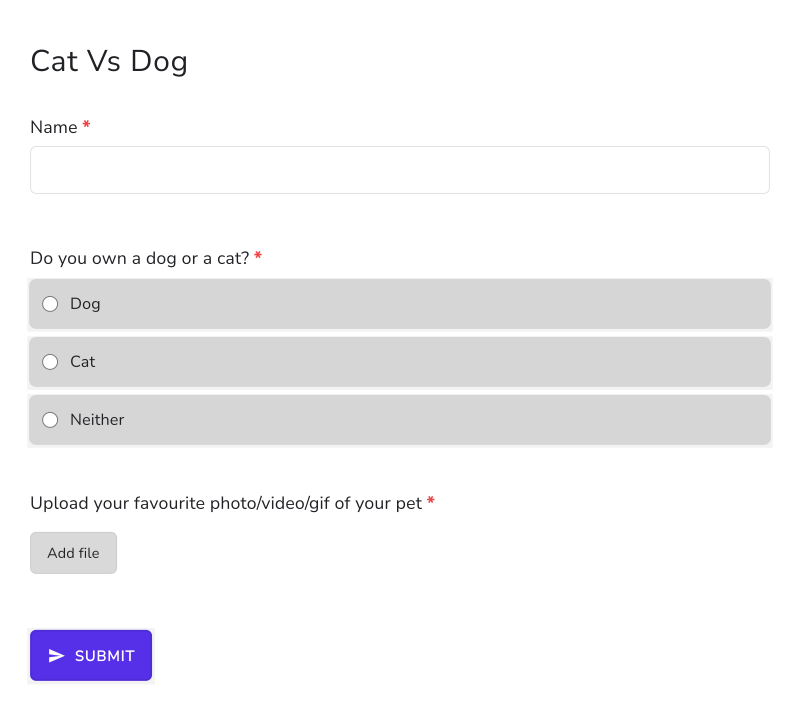
ユーザーには Add file リンクが表示されます。サインインなしで、ファイルをアップロードしてフォームを送信できます。
ファイルアップロードの質問があるフォームの回答を見る
- 「Responses」タブをクリックします。
- Kanban board をクリックし、回答をクリックします。
- 回答内のファイル名をクリックすると、ファイルを表示またはダウンロードできます。

まとめ
Google のファイルアップロードの質問ではユーザーが Google アカウントにサインインする必要があるため、アカウントを持たない人はフォームを送信できません。Formfacade なら、サインインなしで使えるファイルアップロードの質問を追加し、各ファイルを回答から表示またはダウンロードできます。フォームを作成して、上のステップを完了してください。
最終更新: