Google Formsのプレースホルダーの文字を変更するには?
"Google Forms でプレースホルダーのテキストを変更する方法"- Google Docs Editors Community
これはよくある質問で、Googleのフォーラムでは345人が尋ねています。Google Formsの短い回答と段落の入力欄にはすべてYour answerと表示され、Google Formsにはそれを変える設定がありません。電話番号、ID、日付をあなたの形式で入力する人は、何を求められているのか推測するしかありません。質問の下の説明は役に立ちますが、読む文が増えるうえ、入力欄には相変わらずYour answerと表示されます。Formfacadeなら、項目の設定で自分のプレースホルダーを入力できるので、ヒントが入力欄の中、まさに入力する場所に表示されます。
何を入力すればよいかを伝える3つの方法と、それぞれの足りない点を紹介します。
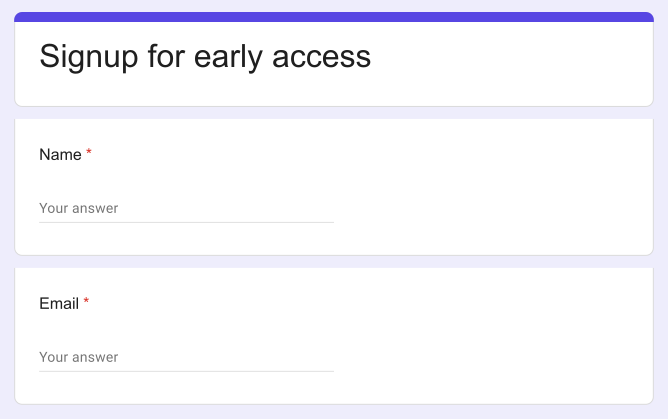
Short Answer & Paragraphタイプの質問の初期設定のプレースホルダーのテキストは「Your answer」です。以下は、初期設定のプレースホルダー「Your answer」が表示されたGoogle Formのスクリーンショットです。
何を入力すればよいかを伝える3つの方法
1. 質問の下に説明を追加する
Google Formsで質問の⋮アイコンをクリックし、Descriptionを選択して、必要な形式などのヒントを入力します。
足りない点:どの質問でも読む文が1行増えるうえ、入力欄自体には相変わらずYour answerと表示されます。
2. 質問に例を入れる
Phone number (e.g. 555 0100) のように、質問に例を書き込みます。
足りない点:質問が長くなり、入力欄には相変わらずYour answerと表示されます。
3. Formfacadeでプレースホルダーを変える
- フォームを作成をクリックし、フォームに名前を付けて Build form をクリックし、Proceed をクリックします。
- 「Edit」タブをクリックします

- 項目をクリックし、⚙️アイコンをクリックして項目の設定画面を開きます。フォームにその項目がない場合は、右側のツールバーにある+アイコンをクリックして追加します。
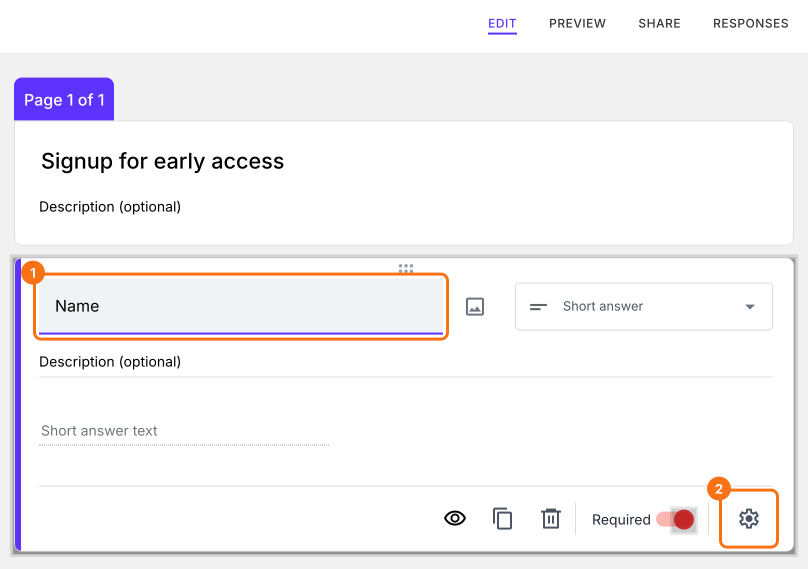
- 「+ Placeholder」をクリックします
- プレースホルダーのテキストを入力し、「Save」ボタンをクリックします
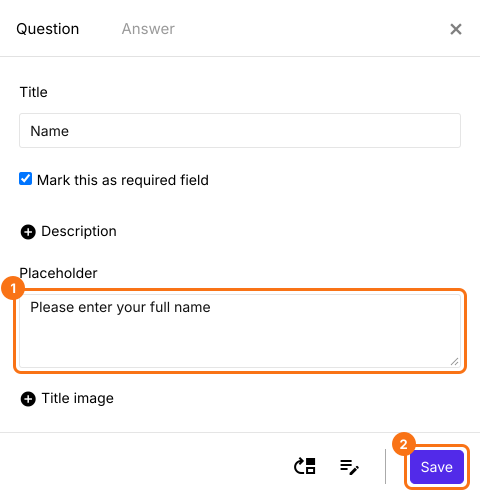
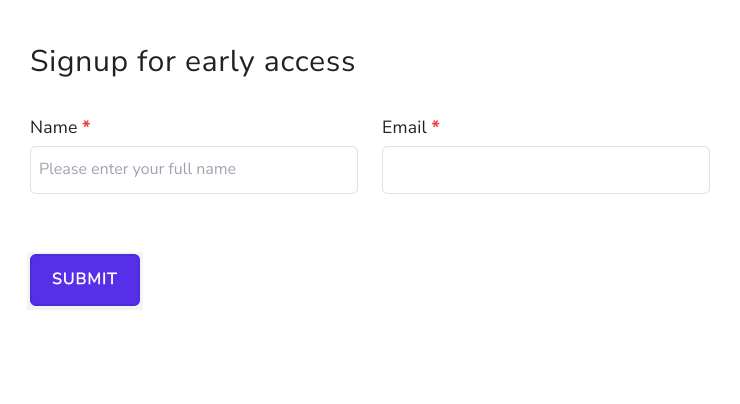
ユーザーには入力欄の中にプレースホルダーのテキストが表示されます
まとめ
Google Formsはすべてのテキスト入力欄にYour answerと表示し、それを変える設定がないので、入力する人は何を書けばよいか推測するしかありません。Formfacadeなら、項目の設定で自分のプレースホルダーのテキストを入力でき、入力欄の中に表示されます。フォームを作成して、上の手順を進めてください。
最終更新: