Comment changer le texte indicatif dans Google Forms ?
"Comment changer le texte indicatif dans Google Forms"- Google Docs Editors Community
C'est une question fréquente : 345 personnes sur le forum de Google l'ont posée. Chaque case de réponse courte et de paragraphe dans Google Forms affiche Votre réponse et Google Forms n'a aucun réglage pour le changer. Les personnes qui saisissent un numéro de téléphone, un identifiant ou une date dans votre format doivent quand même deviner ce que vous voulez. Une description sous la question aide, mais c'est plus de texte à lire et la case affiche toujours Votre réponse. Avec Formfacade, vous tapez votre propre texte indicatif dans les paramètres du champ, pour que l'indication soit dans la case, là où les gens écrivent.
Voici trois façons d'indiquer aux gens quoi saisir, avec les limites de chacune.
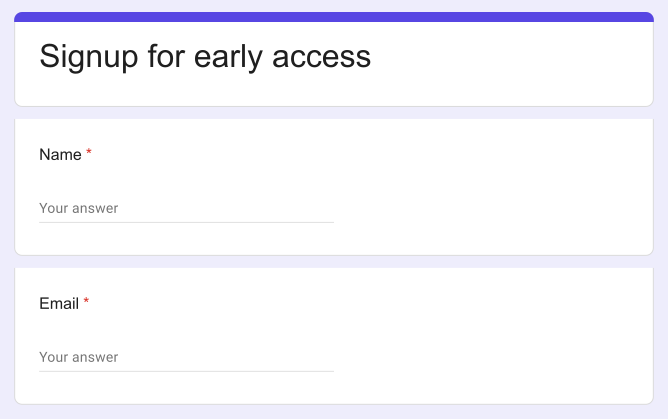
Le texte indicatif par défaut des questions Réponse courte & Paragraphe est "Votre réponse". Voici une capture d'écran d'un formulaire Google Forms avec le texte indicatif par défaut "Your answer".
3 façons d'indiquer aux gens quoi saisir
1. Ajoutez une description sous la question
Dans Google Forms, cliquez sur l'icône ⋮ de la question, sélectionnez Description et saisissez l'indication, par exemple le format attendu.
La limite : c'est une ligne de texte de plus à lire sur chaque question et la case affiche toujours Votre réponse.
2. Mettez un exemple dans la question
Écrivez l'exemple dans la question, par exemple Numéro de téléphone (ex. 555 0100).
La limite : la question s'allonge et la case affiche toujours Votre réponse.
3. Changez le texte indicatif avec Formfacade
- Cliquez sur Créer votre formulaire, nommez votre formulaire, cliquez sur Build form puis sur Proceed.
- Cliquez sur l'onglet "Edit"

- Cliquez sur le champ, puis sur l'icône ⚙️ pour ouvrir l'écran des paramètres du champ. Si votre formulaire n'a pas ce champ, cliquez sur l'icône + dans la barre d'outils à droite pour l'ajouter.
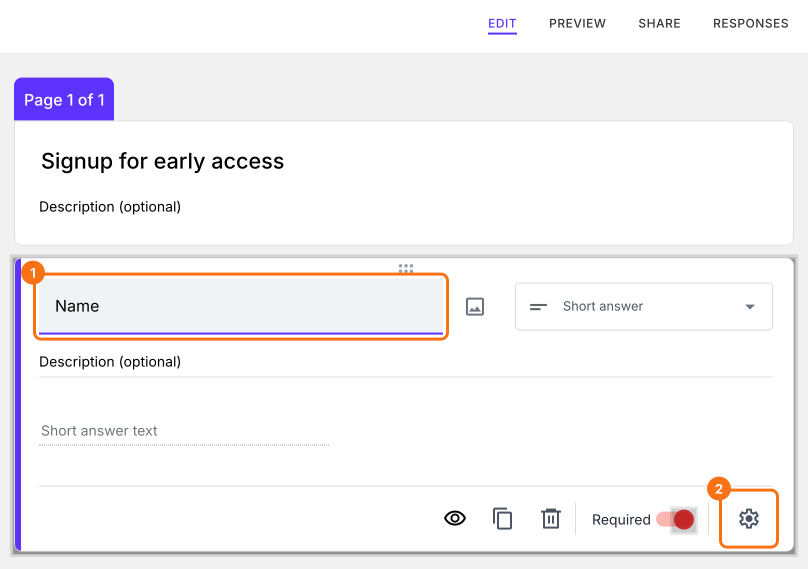
- Cliquez sur "+ Placeholder"
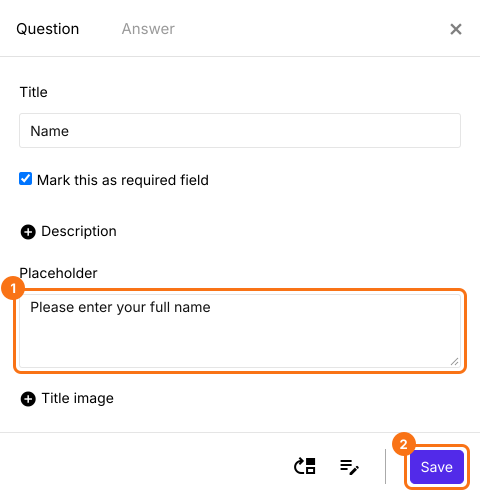
- Saisissez le texte indicatif et cliquez sur le bouton "Save"
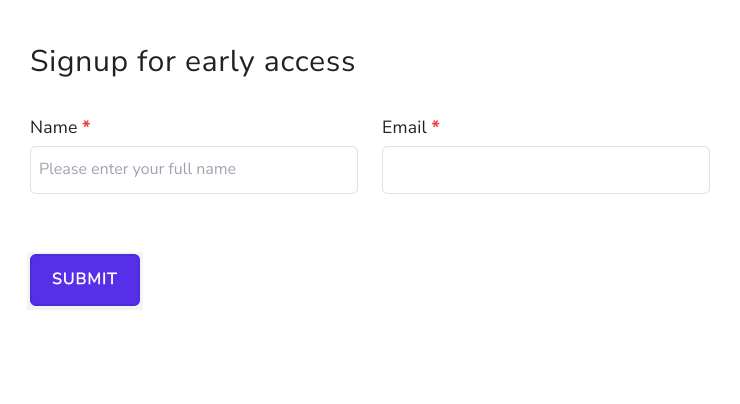
Vos utilisateurs voient le texte indicatif dans la case
Résumé
Google Forms affiche Votre réponse dans chaque case de texte et n'a aucun réglage pour le changer, donc les gens doivent deviner quoi saisir. Avec Formfacade, vous saisissez votre propre texte indicatif dans les paramètres du champ et il s'affiche dans la case. Créez votre formulaire et suivez les étapes ci-dessus.
Dernière mise à jour :