如何變更 Google Forms 的預留位置文字?
"如何在 Google Forms 中變更提示文字"- Google Docs Editors Community
這是很常見的問題,Google 論壇上有 345 人問過。Google Forms 中每個簡答和段落方塊都顯示 Your answer,而 Google Forms 沒有任何設定能變更它。填寫電話號碼、ID 或依您格式填日期的人,仍得猜您想要什麼。問題下方的說明有幫助,但要讀的文字更多,方塊仍然顯示 Your answer。使用 Formfacade,您在欄位設定中輸入自己的預留位置文字,提示就會出現在方塊裡,正好在大家輸入的地方。
以下是告訴大家該輸入什麼的三種方法,以及各自的不足之處。
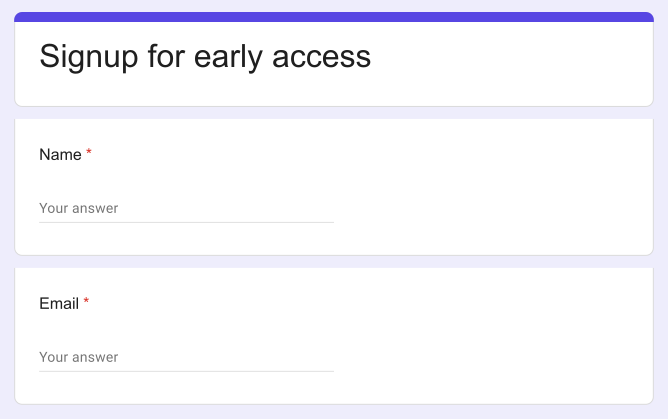
Short Answer & Paragraph 類型問題的預設預留位置文字是「Your answer」。以下是顯示預設預留位置文字「Your answer」的 Google Form 螢幕截圖。
告訴大家該輸入什麼的 3 種方法
1. 在問題下方加入說明
在 Google Forms 中,點選問題上的 ⋮ 圖示,選取 Description,然後輸入提示,例如您需要的格式。
不足之處:每個問題都多了一行要讀的文字,而方塊本身仍然顯示 Your answer。
2. 在問題中放入範例
把範例寫進問題中,例如 Phone number (e.g. 555 0100)。
不足之處:問題會變長,而方塊仍然顯示 Your answer。
3. 用 Formfacade 變更預留位置文字
- 點選建立您的表單,為表單命名,點選 Build form,再點選 Proceed。
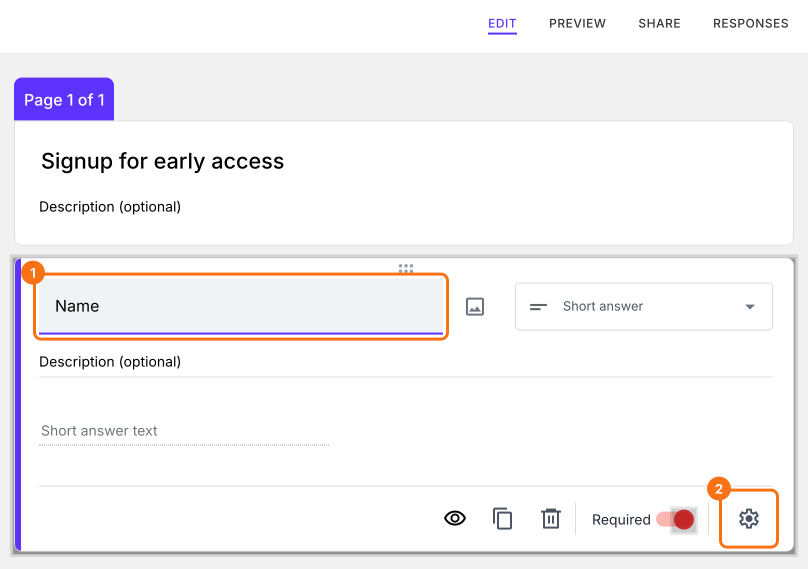
- 點選「Edit」分頁

- 點選欄位,再點選 ⚙️ 圖示開啟欄位設定畫面。如果您的表單沒有這個欄位,請點選右側工具列中的 + 圖示新增。
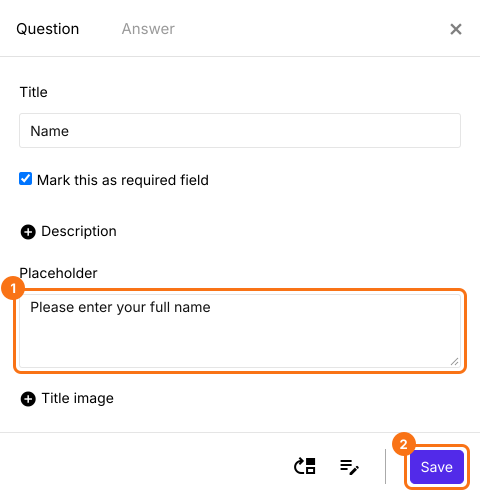
- 點選「+ Placeholder」
- 輸入預留位置文字,然後點選「Save」按鈕
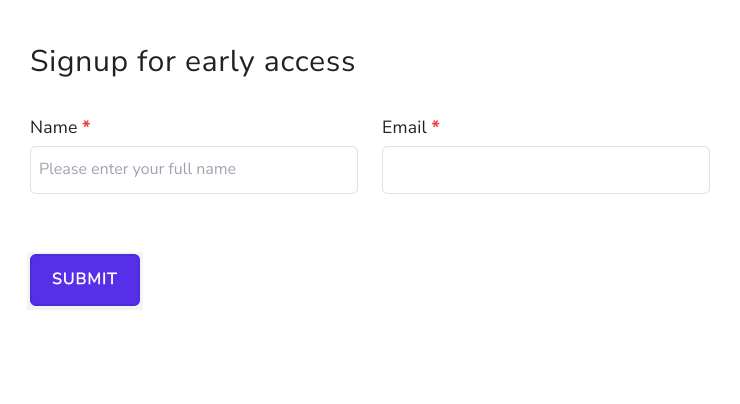
您的使用者會在方塊中看到預留位置文字
摘要
Google Forms 在每個文字方塊中都顯示 Your answer,而且沒有任何設定能變更它,所以大家只能猜該輸入什麼。使用 Formfacade,您在欄位設定中輸入自己的預留位置文字,它就會顯示在方塊裡。建立您的表單,然後完成上方的步驟。
最後更新: