Wie bette ich Google Forms in eine Website ein?
"Kann ich ein Google Form direkt in meine Website einbetten, statt darauf zu verlinken?"- Google Docs Editors Community
Sie möchten Ihr Kontakt- oder Anmeldeformular auf Ihrer eigenen Website haben, nicht hinter einem Link. Ein Link zu einem Google Form schickt Besucher von Ihrer Website weg, und manche kommen nicht zurück. Der Einbettungscode von Google hält sie auf der Seite, aber das Formular steckt in einem festen Kasten mit eigener Bildlaufleiste und dem Aussehen von Google. Mit Formfacade fügen Sie einen Einbettungscode in Ihre Webseite ein, und das Formular erscheint dort ohne iframe und ohne Google-Branding, während die Antworten weiterhin in Google Forms und Google Sheets landen.
Unten finden Sie drei Wege, ein Google Form auf Ihre Website zu bringen, und wo jeder davon an seine Grenzen stößt.
1. Auf das Formular verlinken
Kopieren Sie den Link Ihres Formulars aus Google Forms und setzen Sie ihn auf eine Schaltfläche oder in Ihr Menü. Das ist schnell eingerichtet, aber Besucher verlassen Ihre Website, um das Formular auszufüllen, und manche kommen nicht zurück.
2. Embed HTML von Google einfügen
Öffnen Sie Ihr Google Form und klicken Sie oben rechts auf das Symbol ⋮ More. Wählen Sie Embed HTML, kopieren Sie den HTML-Code und fügen Sie ihn in die Webseite ein, auf der das Formular erscheinen soll.
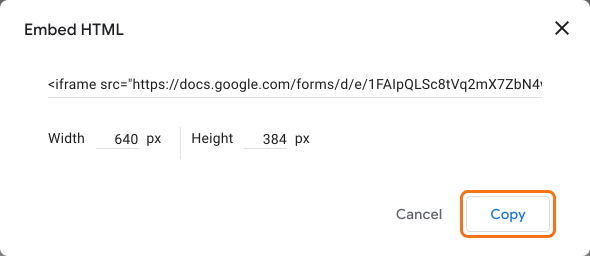
So bleiben Besucher auf Ihrer Seite, aber Sie können nur Breite und Höhe des Formulars ändern. Es erscheint in einem festen Kasten mit eigener Bildlaufleiste, mit dem Branding von Google und dem Hinweis unten.
3. Mit Formfacade einbetten
- Klicken Sie auf Formular erstellen, geben Sie Ihrem Formular einen Namen, klicken Sie auf Build form und dann auf Proceed.
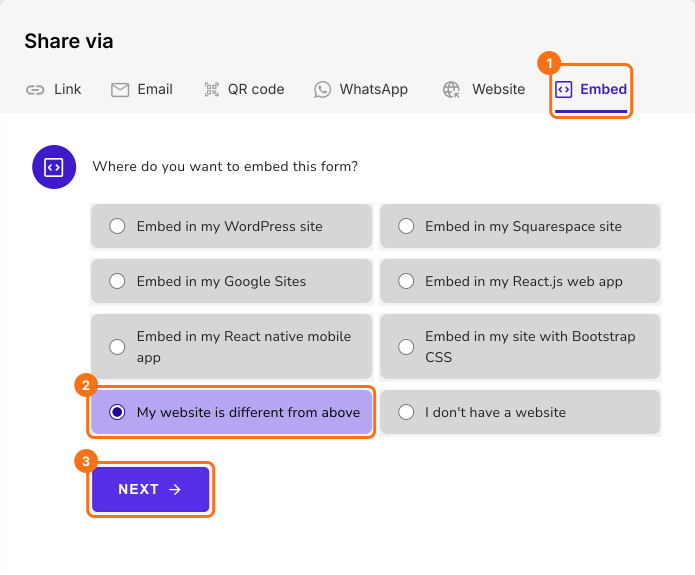
- Klicken Sie auf den Tab "Share" und dann auf Embed.
- Wählen Sie unter "Where do you want to embed this form?" die Option "My website is different from above" und klicken Sie auf die Schaltfläche Next.
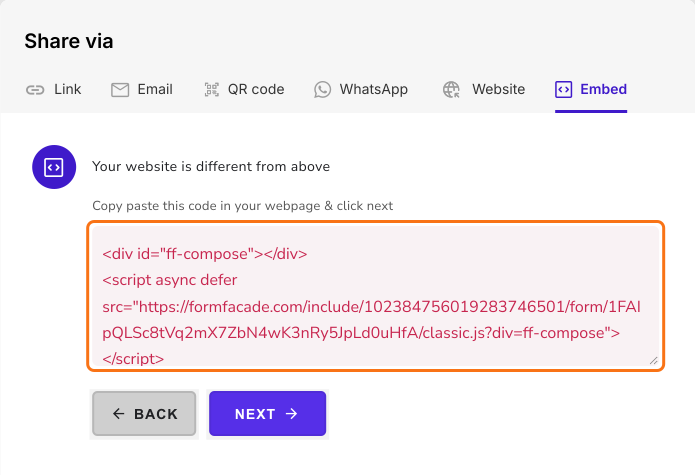
- Kopieren Sie diesen Einbettungscode und fügen Sie ihn in die Webseite ein, in die Sie das Formular einbetten möchten.
Ihr Formular erscheint auf Ihrer Webseite, ohne iframe und ohne Google-Branding.
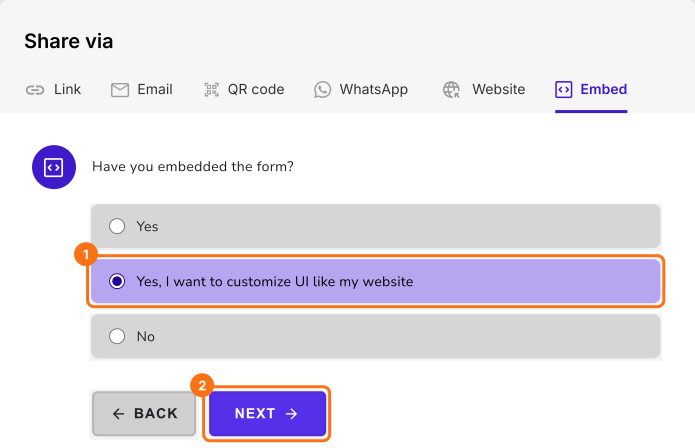
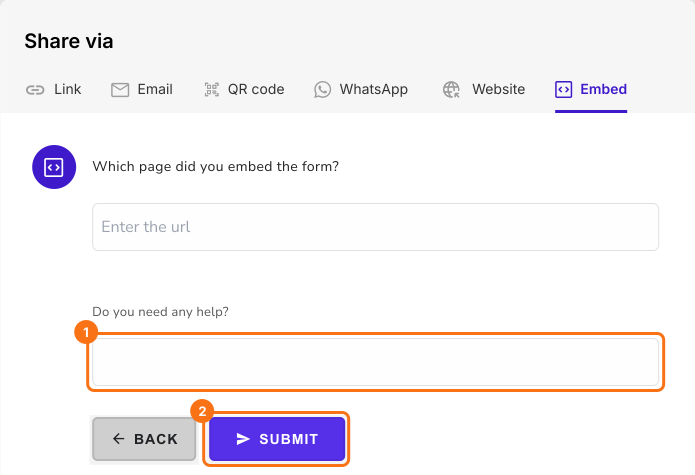
Wenn Sie Hilfe brauchen, um das Formular an Ihre Website anzupassen, klicken Sie auf Next, wählen "Yes, I want to customize UI like my website" und klicken auf Next.
Geben Sie die URL Ihrer Seite und Ihre Nachricht ein und klicken Sie auf Submit. Unser Team meldet sich bei Ihnen und hilft Ihnen bei Ihrem Anliegen.
Wie passe ich mein Formular an die Farben und Schriften meiner Website an?
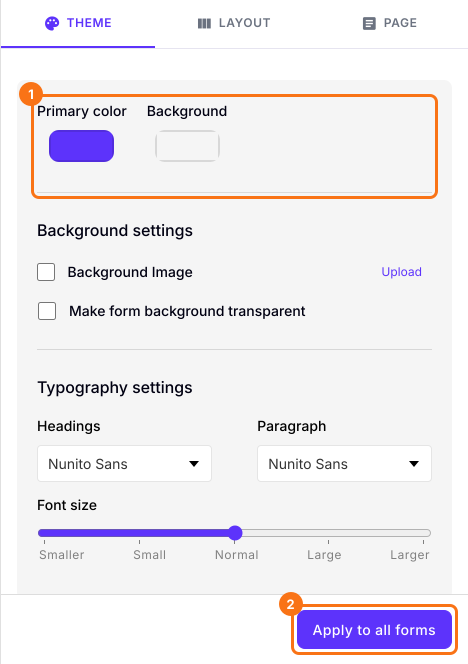
- Klicken Sie auf den Tab "Preview".
- Stellen Sie Primary color, Background und Typography settings passend zu Ihrer Website ein.
- Um diese Farben zu behalten, klicken Sie auf die Schaltfläche "Apply to all forms". Damit ändert sich jedes live geschaltete Formular in Ihrem Konto, nicht nur dieses. Ihr Einbettungscode funktioniert auch ohne.
- Um das Layout des Formulars zu ändern, klicken Sie auf den Tab Layout. Dort heißt die Schaltfläche "Apply to this form".
Was ist, wenn meine Website auf WordPress, Squarespace, Shopify oder Wix läuft?
Die Standard-Einbettung von Google Forms kann auf Ihrer Website kaputtgehen und das Formular abschneiden, verwenden Sie deshalb stattdessen den Einbettungscode von Formfacade. Wählen Sie Ihre Website, wenn sie in der Liste steht, und folgen Sie den angezeigten Anweisungen. Für Shopify, Wix oder jede andere Website wählen Sie "My website is different from above". Sie können auch Wie bette ich Google Forms in WordPress ein?, Wie bette ich Google Forms in Squarespace ein?, Wie bette ich Google Forms in Wix ein? und Wie bette ich Google Forms in Google Sites ein? lesen
Zusammenfassung
Ein Link schickt Besucher von Ihrer Website weg, und Embed HTML von Google gibt Ihnen einen festen Kasten mit dem Aussehen von Google. Mit Formfacade fügen Sie den Einbettungscode in Ihre Webseite ein, und das Formular erscheint dort ohne iframe, damit Besucher auf Ihrer Website bleiben. Erstellen Sie Ihr Formular und führen Sie die Schritte oben aus. Wenn Sie Fragen haben, schreiben Sie dem Support.
Zuletzt aktualisiert: