Wie bette ich Google Forms in Google Sites ein?
"Kopfzeilenbild des Google-Formulars wird nicht angezeigt, wenn es in Google Sites eingebettet ist"- Google Sites Community
Das ist eine häufige Frage von Leuten, die eine Website mit Google Sites bauen, und 91 Personen haben sie im Google-Forum gestellt: Das in Google Forms gewählte Kopfzeilenbild wird nicht angezeigt, sobald das Formular auf der Site ist. Google Sites fügt ein Formular über den Insert-Bereich ein, aber Sie können nur Breite und Höhe der Box ändern, die Google-Fußzeile bleibt und ein langes Formular scrollt in seinem Rahmen. Mit Formfacade fügen Sie eine URL unter Insert, Embed ein und das Formular erscheint ohne Google-Branding, mit Farben und Schriften, die Sie passend zu Ihrer Website einstellen. Die Antworten gehen weiterhin an Ihr Google-Formular.
Hier sind zwei Wege, ein Google-Formular in Google Sites einzubetten und wo jeder an seine Grenzen stößt.
Methode 1: Ein Google-Formular mit der nativen Option Insert einbetten
Option 1: Formulare direkt einfügen
- Öffnen Sie Ihre Website auf sites.google.com und gehen Sie zu der Seite, auf der das Formular erscheinen soll.
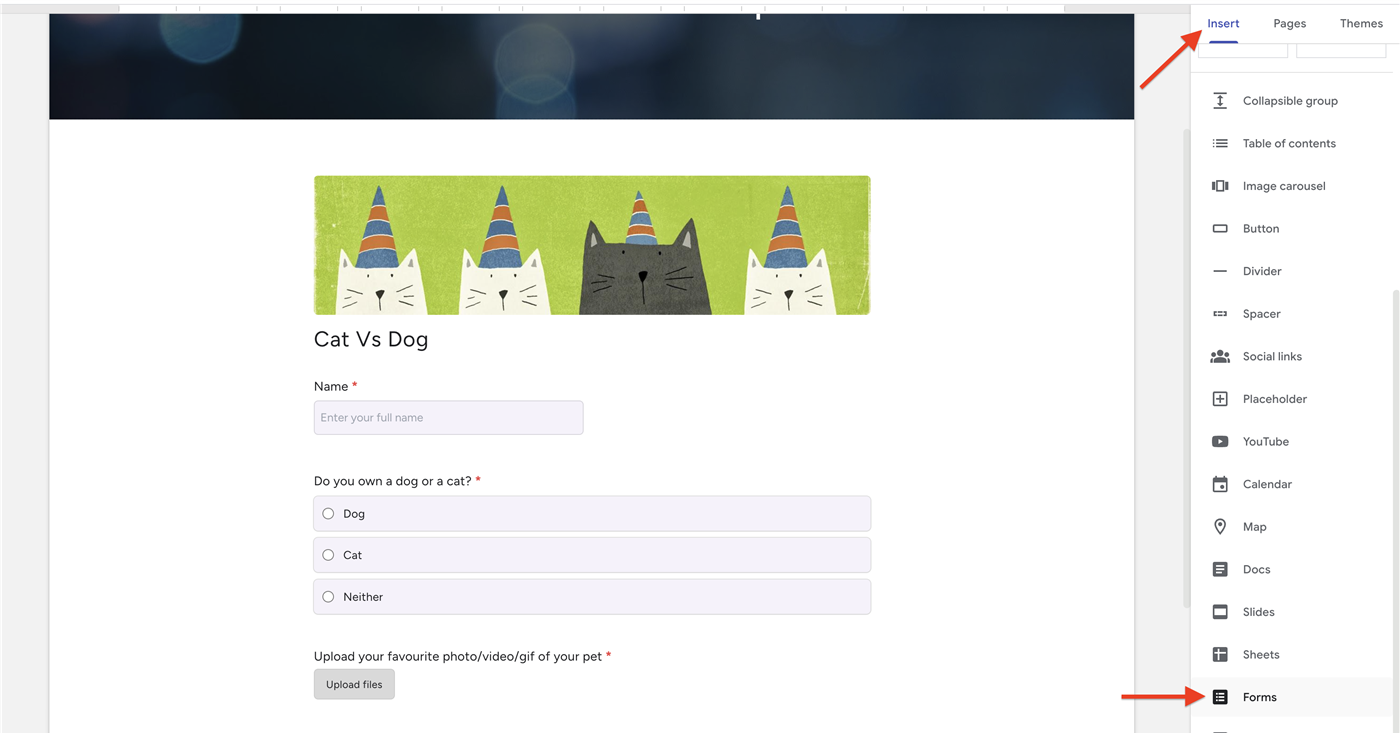
- Klicken Sie im rechten Bereich auf Insert. Scrollen Sie nach unten und wählen Sie Forms.
- Suchen und wählen Sie Ihr Formular aus und klicken Sie auf Insert.
- Das Formular erscheint auf der Seite. Ziehen Sie an den Ecken, um die Größe zu ändern oder es nach Bedarf zu verschieben.
- Klicken Sie oben rechts auf Publish, um die Seite zu veröffentlichen.
Option 2: Per Code oder URL einbetten
- Öffnen Sie Ihr Formular in Google Forms und klicken Sie oben rechts auf das Menü More (das Drei-Punkte-Symbol).
- Wählen Sie <> Embed HTML.
- Passen Sie Breite und Höhe nach Bedarf an und klicken Sie dann auf Copy.
- Klicken Sie in Google Sites auf Insert → Embed. Wählen Sie Embed code, fügen Sie den Code ein, klicken Sie auf Next und dann auf Insert. (Sie können auch den Tab By URL verwenden und den Live-Link des Formulars einfügen.)
- Ändern Sie bei Bedarf die Größe und klicken Sie auf Publish.
Einschränkungen
- Google-Branding und Bedingungen sichtbar. Eine Fußzeile "Google Forms" und die Bedingungen bleiben im Formular und lassen sich mit der nativen Einbettung nicht entfernen.
- Sehr begrenzte Gestaltung. Sie können nur Breite und Höhe des Formulars anpassen. Farben, Schriften, Button-Stile oder Layout lassen sich nicht an das Design Ihrer Website anpassen, also sieht das Formular aus wie eine Google-Box, die auf Ihre Seite geworfen wurde.
- Iframe mit eigenem Scrollbereich bei längeren mehrseitigen Formularen. Der Iframe hat eine feste Größe, also scrollt ein langes Formular in seiner eigenen Box, statt mit der Seite zu wachsen.
- Nicht mobilfreundlich oder responsiv. Das Formular passt sich nicht an die Bildschirmgröße an und kann auf Smartphones abgeschnitten werden oder gedrängt aussehen.
- Datei-Upload-Fragen verhindern das Einbetten. Formulare mit einer Datei-Upload-Frage lassen sich nicht einbetten, Sie sehen dann "This form cannot be embedded because it makes use of File Upload fields."
- Nutzeranalysen funktionieren nicht. Da das Formular in einem Cross-Origin-Iframe lädt, können Session-Recording- und Analyse-Tools wie Hotjar oder FullStory nicht hineinsehen. Sie können also das Verhalten nicht verfolgen und keine Abbruchstellen im Formular erkennen.
- Antworten lassen sich nicht vorausfüllen. Sie können das eingebettete Formular nicht automatisch über URL-Parameter vorausfüllen oder Werte dynamisch per JavaScript übergeben, da die Seite nicht in den Cross-Origin-Iframe hineingreifen kann.
Häufige Probleme beheben
- Das Formular erscheint leer oder lädt nicht. Das passiert meist, wenn das Formular nicht richtig freigegeben ist. Achten Sie darauf, dass die Antworteinstellungen des Formulars öffentlichen Zugriff erlauben und dass die Website selbst veröffentlicht ist.
- Das Formular öffnet sich auf einer eigenen Seite statt eingebettet. Sie haben wahrscheinlich den Freigabelink des Formulars in einen Button oder Textblock eingefügt, statt Insert → Forms oder Insert → Embed zu verwenden. Fügen Sie es mit einer der Einbettungsmethoden oben neu hinzu.
- Das Formular ist abgeschnitten oder scrollt auf dem Handy nicht. Formulare mit mehreren Abschnitten können in einem iframe mit fester Höhe abgeschnitten werden. Erhöhen Sie die Höhe der Einbettung oder nutzen Sie Formfacade für eine responsive Einbettung, die sich an die Bildschirmgröße anpasst.
- Besucher sehen nach dem Absenden keine Danke-Nachricht. Bei einem hohen iframe mit fester Höhe kann die Bestätigung weit oberhalb des sichtbaren Bereichs erscheinen, sodass der Nutzer stattdessen leere Fläche sieht. Es gibt keine native Lösung, weil die Seite nicht in das Cross-Origin-iframe hineinreichen kann, um es wieder nach oben zu scrollen.
Methode 2: Ein Formular mit Ihrem Branding einbetten, das zum Theme Ihrer Website passt
- Geben Sie Ihrem Formular auf der Seite, die sich öffnet, einen Namen, klicken Sie auf Embed form und dann auf Proceed.
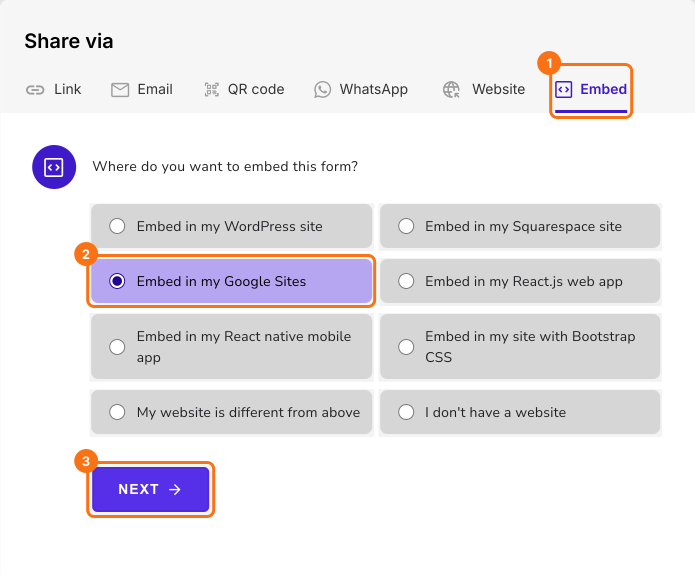
- Wählen Sie im Tab Share unter Where do you want to embed this form? die Option Embed in my Google Sites und klicken Sie auf Next.
- Kopieren Sie die Formfacade-URL.
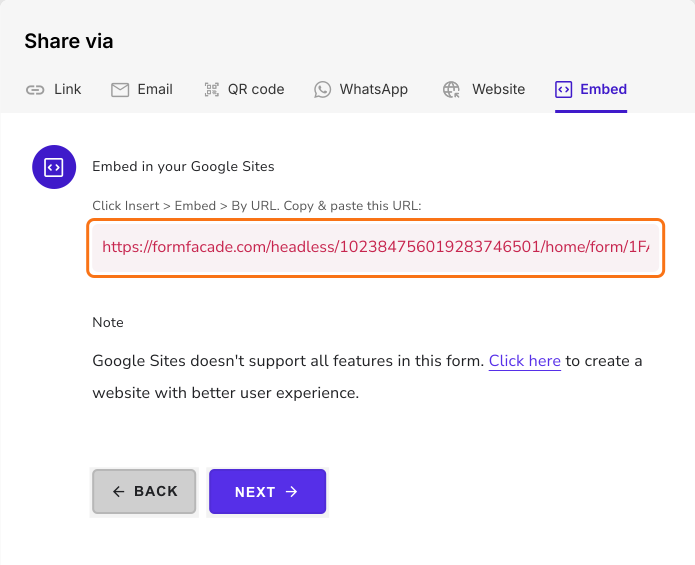
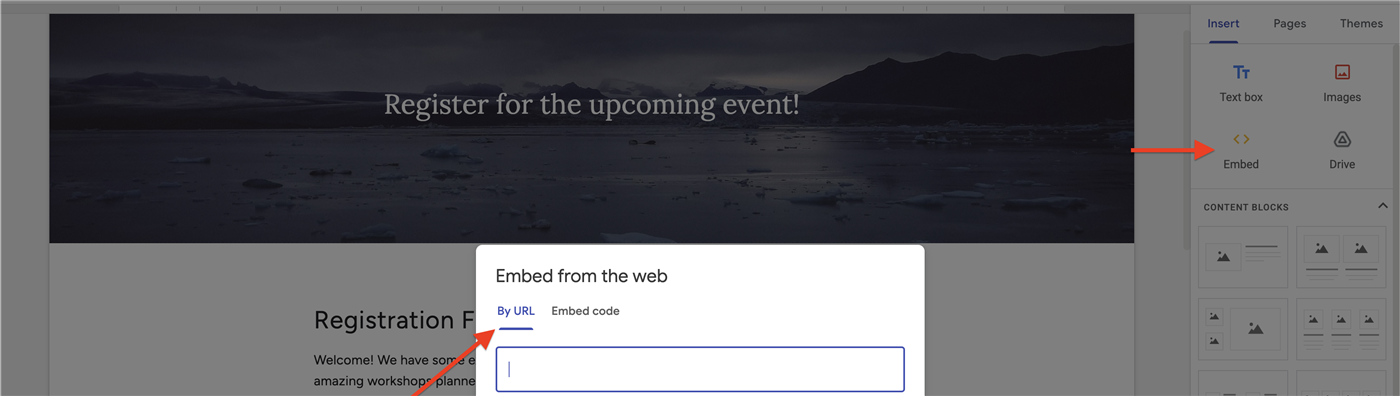
- Klicken Sie in Google Sites auf Insert → Embed. Wählen Sie By URL, fügen Sie die URL ein, klicken Sie auf Next und dann auf Insert.
- Passen Sie bei Bedarf die Größe an und klicken Sie auf Publish.
Warum Formfacade
- Passt zum Design Ihrer Website. Das Formular übernimmt die Schriften, Farben und das Layout Ihrer Website für einen professionellen, responsiven Auftritt, ohne Google-Branding.
- Ihr Google Workspace-Ablauf bleibt. Antworten landen weiterhin in Google Forms und können automatisch mit Google Sheets synchronisiert werden, an Ihrer Arbeitsweise ändert sich also nichts.
- Unterstützt Datei-Uploads. Anders als die native Einbettung lässt Formfacade Sie ein Formular mit Datei-Upload-Fragen einbetten (bis zu 10 MB pro Datei). Größere Dateien und die Synchronisierung von Uploads mit Google Drive gibt es in höheren kostenpflichtigen Tarifen.
Einschränkungen
- Google Sites erlaubt nur die Einbettung per iframe. Daher funktionieren auch mit Formfacade Sitzungsaufzeichnung, Nutzeranalyse und vorausgefüllte Antworten nicht.
- Formfacade-Branding im kostenlosen und in niedrigeren Tarifen. Die kostenlose Stufe entfernt das Google-Branding, fügt aber einen kleinen Formfacade-Hinweis hinzu. Um diesen zu entfernen und mehr Antworten zu erhalten, brauchen Sie einen kostenpflichtigen Tarif. Prüfen Sie also die aktuellen Preise anhand dessen, was Ihr Formular braucht.
Häufige Fragen
Zusammenfassung
Zuletzt aktualisiert: