Hoe sluit je Google Forms in op Google Sites?
"Koptekstafbeelding van Google-formulier verschijnt niet als het in Google Sites is ingesloten"- Google Sites Community
Dit is een veelgestelde vraag van mensen die een website bouwen met Google Sites, en 91 mensen hebben hem op het forum van Google gesteld: de koptekstafbeelding die in Google Forms is gekozen, verschijnt niet zodra het formulier op de site staat. Google Sites voegt een formulier in via het Insert-paneel, maar je kunt alleen de breedte en hoogte van het blok wijzigen, de Google-voettekst blijft staan en een lang formulier scrolt binnen zijn kader. Met Formfacade plak je één url bij Insert, Embed en verschijnt het formulier zonder de branding van Google, met kleuren en lettertypen die je instelt zodat ze bij je site passen. De antwoorden gaan nog steeds naar je Google-formulier.
Hieronder staan twee manieren om een Google-formulier in Google Sites in te sluiten en waar elke manier tekortschiet.
Methode 1: Een Google-formulier insluiten met de eigen optie Insert
Optie 1: Formulieren direct invoegen
- Open je site op sites.google.com en ga naar de pagina waar je het formulier wilt hebben.
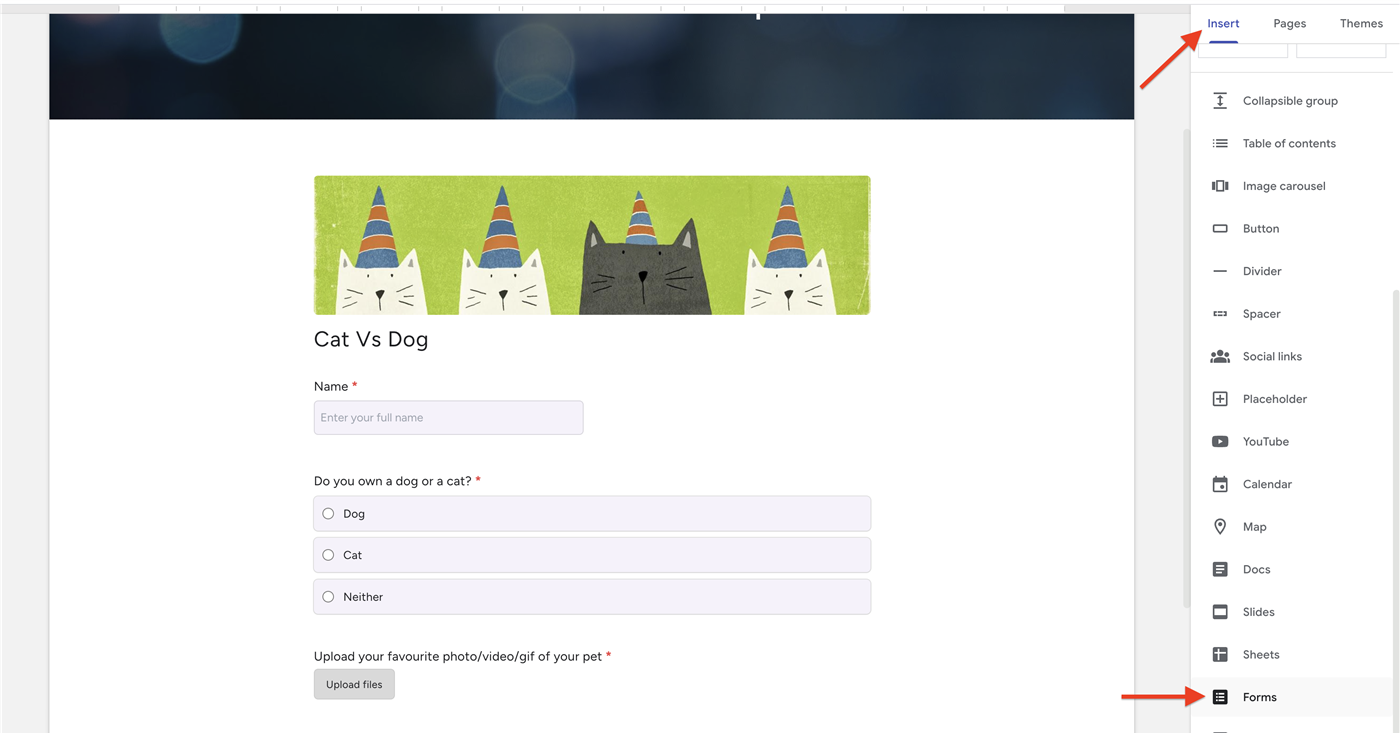
- Klik in het rechterpaneel op Insert. Scrol naar beneden en kies Forms.
- Zoek en kies je formulier en klik op Insert.
- Het formulier verschijnt op de pagina. Sleep aan de hoeken om het groter of kleiner te maken of te verplaatsen.
- Klik rechtsboven op Publish om de pagina live te zetten.
Optie 2: Insluiten via code of URL
- Open je formulier in Google Forms en klik rechtsboven op het menu More (het pictogram met drie puntjes).
- Kies <> Embed HTML.
- Pas de breedte en hoogte aan waar nodig en klik dan op Copy.
- Klik in Google Sites op Insert → Embed. Kies Embed code, plak de code, klik op Next en dan op Insert. (Je kunt ook het tabblad By URL gebruiken en de live link van het formulier plakken.)
- Pas zo nodig het formaat aan en klik op Publish.
Beperkingen
- Branding en voorwaarden van Google zichtbaar. Een voettekst "Google Forms" en de voorwaarden blijven op het formulier staan en zijn met de standaard insluiting niet te verwijderen.
- Zeer beperkte opmaak. Je kunt alleen de breedte en hoogte van het formulier aanpassen. Je kunt kleuren, lettertypen, knopstijlen of indeling niet laten aansluiten op het thema van je site, dus het formulier ziet eruit als een Google-blok dat op je pagina is gezet.
- Iframe met eigen scrollbalk bij langere formulieren met meerdere pagina's. Het iframe heeft een vaste grootte, dus een lang formulier scrollt binnen zijn eigen vak in plaats van mee te groeien met de pagina.
- Niet mobielvriendelijk of responsive. Het formulier past zich niet aan de schermgrootte aan en kan op telefoons worden afgesneden of krap ogen.
- Vragen voor bestandsupload blokkeren insluiten. Formulieren met een vraag voor bestandsupload kunnen niet worden ingesloten, je ziet dan "This form cannot be embedded because it makes use of File Upload fields."
- Gebruikersanalyse werkt niet. Omdat het formulier in een cross-origin iframe laadt, kunnen tools voor sessie-opnames en analyse zoals Hotjar of FullStory er niet in kijken, dus je kunt gedrag niet volgen en niet zien waar mensen in het formulier afhaken.
- Antwoorden vooraf invullen kan niet. Je kunt het ingesloten formulier niet automatisch vooraf invullen via URL-parameters of waarden dynamisch doorgeven met JavaScript, omdat de pagina niet in het cross-origin iframe kan komen.
Veelvoorkomende problemen oplossen
- Het formulier is leeg of laadt niet. Dat gebeurt meestal als het formulier niet goed is gedeeld. Zorg dat de antwoordinstellingen van het formulier openbare toegang toestaan en dat de site zelf is gepubliceerd.
- Het formulier opent op een eigen pagina in plaats van ingesloten. Je hebt waarschijnlijk de deellink van het formulier in een knop of tekstblok geplakt in plaats van Insert → Forms of Insert → Embed te gebruiken. Voeg het opnieuw toe met een van de insluitmethoden hierboven.
- Het formulier wordt afgesneden of scrolt niet op mobiel. Formulieren met meerdere secties kunnen worden afgesneden in een iframe met vaste hoogte. Maak de insluiting hoger of gebruik Formfacade voor een responsive insluiting die zich aanpast aan de schermgrootte.
- Bezoekers zien geen bedankbericht na het verzenden. Bij een hoog iframe met vaste hoogte kan het bevestigingsbericht ver boven het zichtbare deel verschijnen, zodat de gebruiker in plaats daarvan lege ruimte ziet. Er is geen eigen oplossing, omdat de pagina niet in het cross-origin-iframe kan komen om het terug naar boven te scrollen.
Methode 2: Sluit een formulier in met je eigen huisstijl dat past bij het thema van je site
- Geef je formulier een naam op de pagina die opent, klik op Embed form en klik op Proceed.
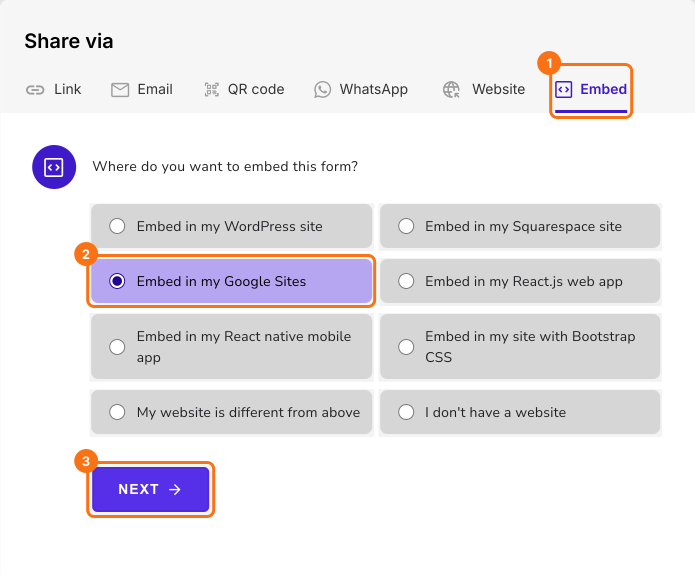
- Kies op het tabblad Share onder Where do you want to embed this form? de optie Embed in my Google Sites en klik op Next.
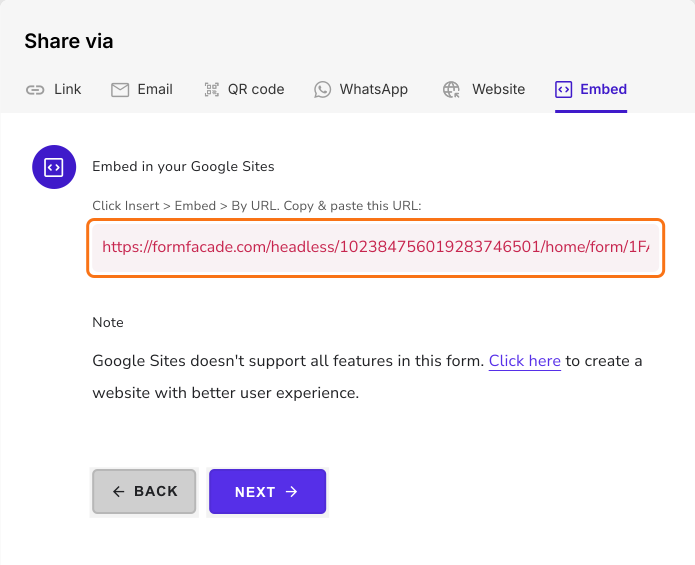
- Kopieer de Formfacade-url.
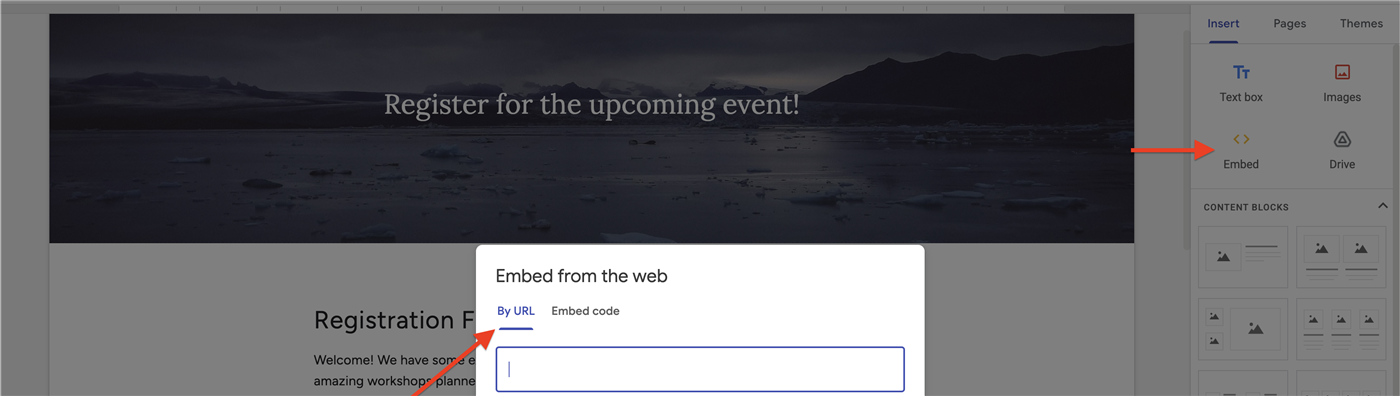
- Klik in Google Sites op Insert → Embed. Kies By URL, plak de url, klik op Next en dan op Insert.
- Pas zo nodig de grootte aan en klik op Publish.
Waarom Formfacade
- Past bij het thema van je website. Het formulier neemt de lettertypen, kleuren en lay-out van je site over voor een professionele, responsieve uitstraling, zonder Google-branding.
- Je Google Workspace-werkwijze blijft. Antwoorden komen nog steeds in Google Forms en kunnen automatisch synchroniseren met Google Sheets, dus er verandert niets aan hoe je ze beheert.
- Ondersteunt bestandsuploads. Anders dan de standaard insluiting laat Formfacade je een formulier met vragen voor bestandsupload insluiten (tot 10 MB per bestand). Grotere bestanden en uploads synchroniseren met Google Drive zijn beschikbaar in hogere betaalde abonnementen.
Beperkingen
- Google Sites staat alleen insluiten via iframe toe. Dus ook met Formfacade werken sessie-opnames, gebruikersanalyse en vooraf ingevulde antwoorden niet.
- Formfacade-branding in het gratis en lagere abonnementen. De gratis versie verwijdert de branding van Google, maar voegt een kleine Formfacade-vermelding toe. Om die te verwijderen en meer antwoorden te krijgen, heb je een betaald abonnement nodig, dus vergelijk de huidige prijzen met wat je formulier nodig heeft.
Veelgestelde vragen
Samenvatting
Laatst bijgewerkt: