Come incorporare Google Forms in Google Sites?
"L'immagine di intestazione del Google Form non si vede quando lo incorporo nel Google Site"- Google Sites Community
È una domanda frequente tra chi costruisce un sito su Google Sites, e 91 persone sul forum di Google l'hanno posta: l'immagine di intestazione scelta in Google Forms non appare quando il modulo è sul sito. Google Sites inserisce un modulo dal pannello Insert, ma puoi cambiare solo la larghezza e l'altezza del riquadro, il piè di pagina di Google resta e un modulo lungo scorre dentro la sua cornice. Con Formfacade, incolli un solo URL in Insert, Embed e il modulo appare senza il marchio Google, con colori e caratteri che imposti per adattarlo al tuo sito. Le risposte continuano ad arrivare al tuo Google Form.
Ecco due modi per incorporare un Google Form in Google Sites e dove ognuno non basta.
Metodo 1: Incorpora un Google Form con l'opzione integrata Insert
Ci sono due opzioni per incorporare un modulo di Google Forms in Google Sites.
Opzione 1: inserisci i moduli direttamente
- Apri il tuo sito su sites.google.com e vai alla pagina dove vuoi il modulo.
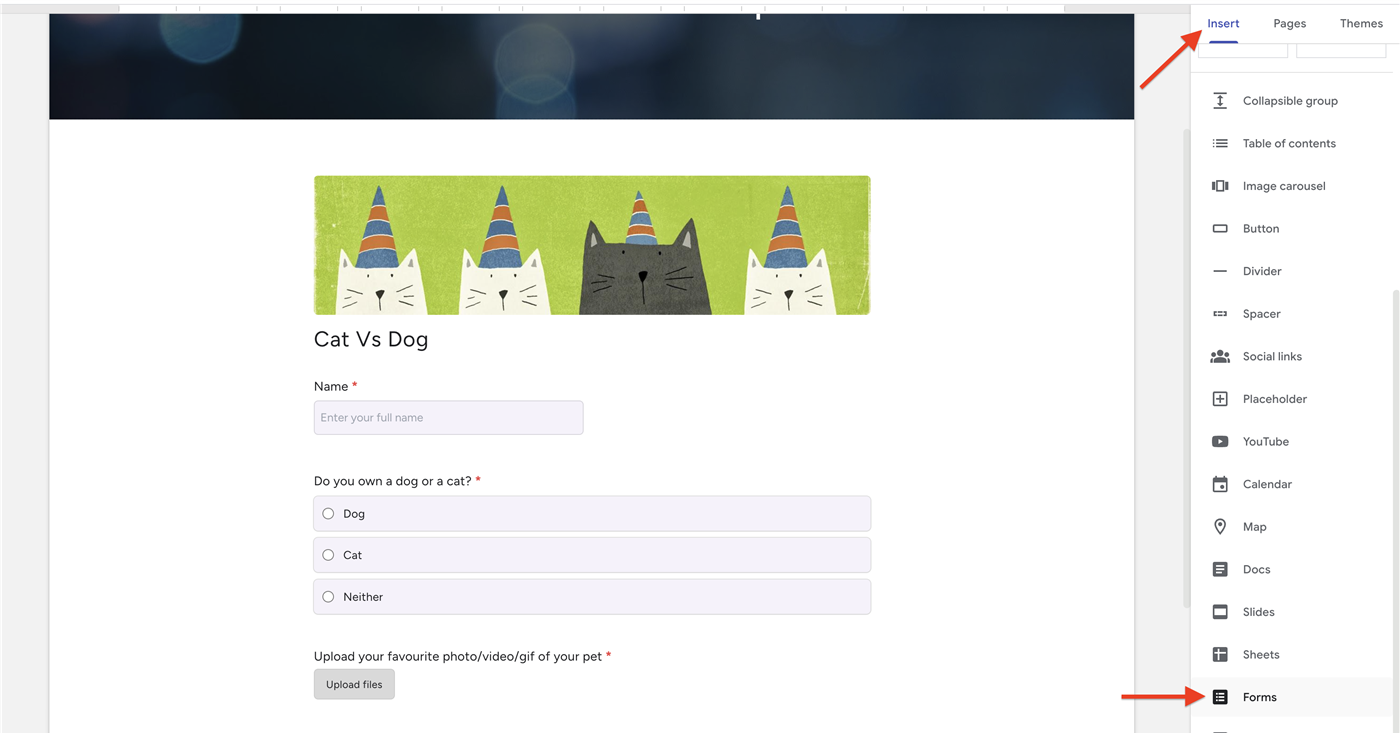
- Nel pannello a destra, clicca su Insert. Scorri verso il basso e seleziona Forms.
- Cerca e seleziona il tuo modulo e clicca su Insert.
- Il modulo appare nella pagina. Trascina gli angoli per ridimensionarlo o spostarlo come serve.
- Clicca su Publish nell'angolo in alto a destra per pubblicare la pagina.
Opzione 2: incorpora tramite codice o URL
Se il tuo modulo si trova su un altro account o vuoi controllare come si carica, usa invece l'opzione di incorporamento.
- Apri il tuo modulo in Google Forms e clicca sul menu More (l'icona con tre puntini) nell'angolo in alto a destra.
- Seleziona <> Embed HTML.
- Regola larghezza e altezza come serve, poi clicca su Copy.
- In Google Sites, clicca su Insert → Embed. Seleziona Embed code, incolla il codice, clicca su Next, poi su Insert. (Puoi anche usare la scheda By URL e incollare il link pubblico del modulo.)
- Ridimensiona se serve e clicca su Publish.
Limiti
- Marchio e termini di Google visibili. Un piè di pagina "Google Forms" e i termini restano sul modulo e non si possono rimuovere con l'incorporamento nativo.
- Stile molto limitato. Puoi regolare solo larghezza e altezza del modulo. Non puoi cambiare colori, font, stili dei pulsanti o layout per abbinarli al tema del tuo sito, quindi il modulo sembra un riquadro di Google buttato sulla pagina.
- Iframe con scorrimento interno nei moduli lunghi a più pagine. L'iframe ha una dimensione fissa, quindi un modulo lungo scorre dentro il suo riquadro invece di allungarsi con la pagina.
- Non adatto ai dispositivi mobili né responsive. Il modulo non si adatta alle dimensioni dello schermo e sul telefono può risultare tagliato o stretto.
- Le domande di caricamento file bloccano l'incorporamento. I moduli con una domanda di caricamento file non si possono incorporare, vedrai "This form cannot be embedded because it makes use of File Upload fields."
- Le analisi degli utenti non funzionano. Poiché il modulo si carica in un iframe di un'altra origine, gli strumenti di registrazione delle sessioni e di analisi come Hotjar o FullStory non possono vederci dentro, quindi non puoi tracciare il comportamento né individuare i punti in cui le persone abbandonano il modulo.
- Non puoi precompilare le risposte. Non puoi precompilare automaticamente il modulo incorporato dai parametri dell'URL né passare valori in modo dinamico con JavaScript, perché la pagina non può accedere all'iframe di un'altra origine.
Risolvere i problemi comuni
- Il modulo appare vuoto o non si carica. Di solito succede quando il modulo non è condiviso correttamente. Controlla che le impostazioni di risposta del modulo consentano l'accesso pubblico e che il sito stesso sia pubblicato.
- Il modulo si apre in una pagina a sé invece di essere incorporato. Probabilmente hai incollato il link di condivisione del modulo in un pulsante o in un blocco di testo invece di usare Insert → Forms o Insert → Embed. Aggiungilo di nuovo con uno dei metodi di embed qui sopra.
- Il modulo è tagliato o non scorre da telefono. I moduli con più sezioni possono essere tagliati dentro un iframe ad altezza fissa. Aumenta l'altezza dell'embed o usa Formfacade per un embed responsive che si adatta allo schermo.
- I visitatori non vedono un messaggio di "grazie" dopo l'invio. Con un iframe alto ad altezza fissa, il messaggio di conferma può comparire molto sopra l'area visibile e la persona vede invece uno spazio vuoto. Non c'è una soluzione integrata, perché la pagina non può entrare nell'iframe cross-origin per riportarlo in cima.
Metodo 2: Incorpora un modulo con il tuo marchio in linea con il tema del tuo sito
Se vuoi che il modulo sembri una parte nativa del tuo sito, puoi usare Formfacade per incorporarlo in Google Sites.
- Nella pagina che si apre, dai un nome al modulo, clicca su Embed form e poi su Proceed.
- Nella scheda Share, in Where do you want to embed this form?, seleziona Embed in my Google Sites e clicca su Next.
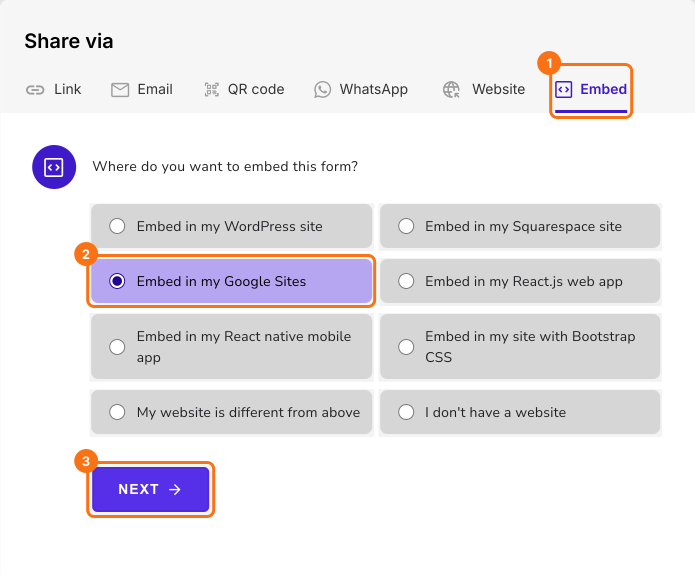
- Copia l'url di Formfacade.
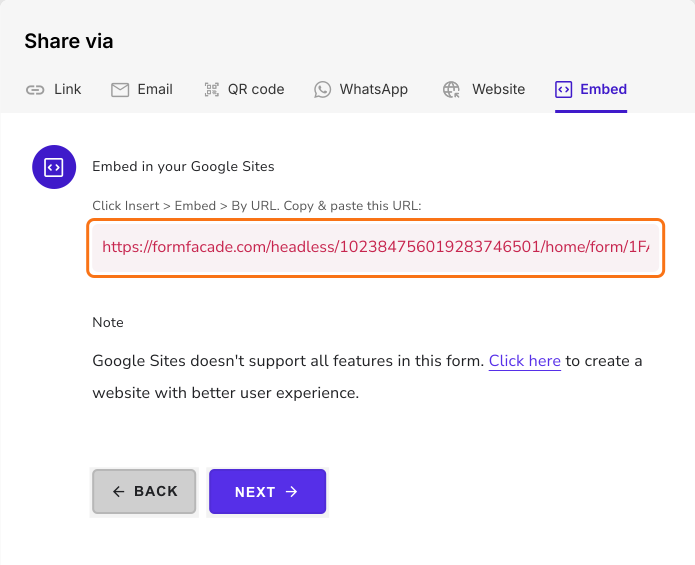
- In Google Sites, clicca su Insert → Embed. Seleziona By URL, incolla l'url, clicca su Next e poi su Insert.
- Ridimensiona se serve e clicca su Publish.
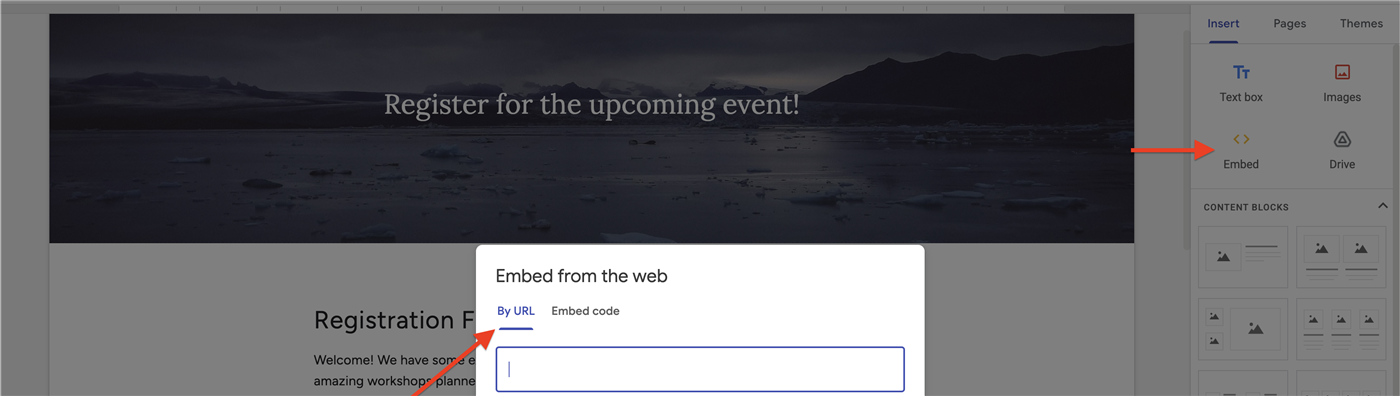
Il tuo modulo apparirà sulla tua pagina. La scheda Embed segnala anche che Google Sites non supporta tutte le funzioni di questo modulo.
Perché Formfacade
- Si adatta al tema del tuo sito. Il modulo prende i caratteri, i colori e il layout del tuo sito, con un aspetto professionale e responsive, senza il marchio Google.
- Mantiene il tuo flusso di lavoro in Google Workspace. Le risposte continuano ad arrivare in Google Forms e possono sincronizzarsi automaticamente con Google Sheets, quindi non cambia nulla nel modo in cui le gestisci.
- Supporta il caricamento di file. A differenza dell'incorporamento nativo, Formfacade ti permette di incorporare un modulo con domande di caricamento file (fino a 10 MB per file). File più grandi e la sincronizzazione dei caricamenti con Google Drive sono disponibili nei piani a pagamento più alti.
Limiti
- Google Sites consente solo l'incorporamento tramite iframe. Quindi, anche con Formfacade, la registrazione delle sessioni, l'analisi degli utenti e le risposte precompilate non funzionano.
- Marchio Formfacade nel piano gratuito e nei piani più bassi. Il piano gratuito rimuove il marchio Google ma aggiunge una piccola attribuzione Formfacade. Per toglierla, e per avere più risposte, serve un piano a pagamento, quindi confronta i prezzi attuali con ciò di cui il tuo modulo ha bisogno.
Domande frequenti
Posso incorporare più di un modulo di Google Forms nella stessa pagina?
Sì. Ripeti i passaggi di inserimento per ogni modulo. Google Sites consente più moduli incorporati in una sola pagina.
Posso rimuovere il marchio e l'avviso di Google?
Non con il metodo nativo. Per rimuovere il marchio Google e la nota di avviso, usa Formfacade (Metodo 2).
Posso ridimensionare il modulo o aggiungere testo intorno?
Sì. Puoi trascinare per ridimensionare il modulo incorporato e aggiungere titoli, immagini o testo sopra e sotto per dare contesto ai visitatori.
Posso far corrispondere il modulo ai caratteri, ai colori e al layout del mio sito?
Non con l'incorporamento nativo. Google Forms ti permette di cambiare solo il colore e il carattere dell'intestazione e il resto sembra ancora un modulo Google. Usa Formfacade per adattarlo ai colori, ai pulsanti e al layout del tuo sito.
Riepilogo
Se inserisci un modulo di Google Forms in Google Sites, mantiene il marchio Google e puoi cambiarne solo le dimensioni. Con Formfacade, copi un URL dalla scheda Embed, lo incolli in Insert → Embed e imposti i colori e i caratteri del modulo per adattarlo al tuo sito. Crea il tuo modulo e completa i passaggi del Metodo 2. Se hai domande, scrivi all'assistenza.
Ultimo aggiornamento: