Comment intégrer Google Forms dans Google Sites ?
"L'image d'en-tête du formulaire Google ne s'affiche pas une fois intégré dans Google Sites"- Google Sites Community
C'est une question fréquente chez ceux qui créent un site avec Google Sites et 91 personnes l'ont posée sur le forum de Google : l'image d'en-tête choisie dans Google Forms ne s'affiche plus une fois le formulaire sur le site. Google Sites insère un formulaire depuis son panneau Insert, mais vous ne pouvez changer que la largeur et la hauteur de la boîte, le pied de page Google reste et un long formulaire défile à l'intérieur de son cadre. Avec Formfacade, vous collez une seule URL dans Insert, Embed et le formulaire s'affiche sans la marque Google, avec les couleurs et les polices que vous choisissez pour l'accorder à votre site. Les réponses arrivent toujours dans votre formulaire Google Forms.
Voici deux façons d'intégrer un Google Form dans Google Sites et ce qui manque à chacune.
Méthode 1 : intégrer un Google Form avec l'option Insert native
Option 1 : insérer le formulaire directement
- Ouvrez votre site sur sites.google.com et allez sur la page où vous voulez le formulaire.
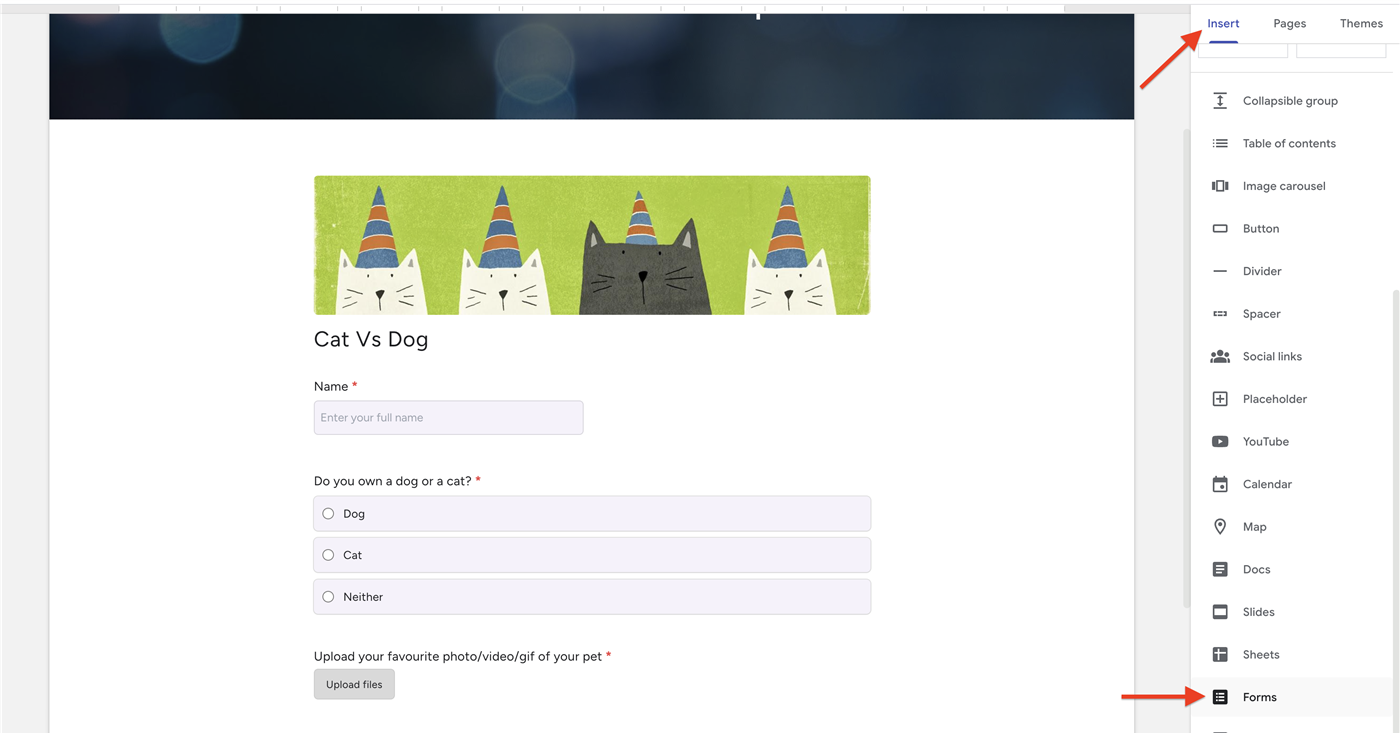
- Dans le panneau de droite, cliquez sur Insert. Faites défiler vers le bas et sélectionnez Forms.
- Recherchez et sélectionnez votre formulaire, puis cliquez sur Insert.
- Le formulaire apparaît sur la page. Faites glisser les coins pour le redimensionner ou déplacez-le si besoin.
- Cliquez sur Publish en haut à droite pour mettre la page en ligne.
Option 2 : intégrer par code ou par URL
- Ouvrez votre formulaire dans Google Forms et cliquez sur le menu Plus (l'icône à trois points) en haut à droite.
- Sélectionnez <> Embed HTML.
- Ajustez la largeur et la hauteur si besoin, puis cliquez sur Copier.
- Dans Google Sites, cliquez sur Insert → Embed. Sélectionnez Embed code, collez le code, cliquez sur Next, puis sur Insert. (Vous pouvez aussi utiliser l'onglet By URL et coller le lien public du formulaire.)
- Redimensionnez si besoin et cliquez sur Publish.
Limites
- Marque et conditions de Google visibles. Un pied de page "Google Forms" et les conditions restent sur le formulaire et ne peuvent pas être retirés avec l'intégration native.
- Personnalisation très limitée. Vous ne pouvez régler que la largeur et la hauteur du formulaire. Impossible de changer les couleurs, les polices, le style des boutons ou la mise en page pour les accorder au thème de votre site, donc le formulaire ressemble à une boîte Google posée sur votre page.
- Iframe avec défilement interne sur les longs formulaires de plusieurs pages. L'iframe a une taille fixe, donc un long formulaire défile dans sa propre boîte au lieu de s'agrandir avec la page.
- Pas adapté au mobile ni responsive. Le formulaire ne s'adapte pas à la taille de l'écran et peut être coupé ou paraître à l'étroit sur les téléphones.
- Les questions d'envoi de fichiers bloquent l'intégration. Un formulaire avec une question d'envoi de fichiers ne peut pas être intégré, vous verrez "This form cannot be embedded because it makes use of File Upload fields."
- L'analyse des utilisateurs ne fonctionne pas. Comme le formulaire se charge dans une iframe d'une autre origine, les outils d'enregistrement de sessions et d'analyse comme Hotjar ou FullStory ne voient pas ce qu'il y a dedans, donc vous ne pouvez pas suivre le comportement ni repérer où les gens abandonnent dans le formulaire.
- Impossible de préremplir les réponses. Vous ne pouvez pas préremplir automatiquement le formulaire intégré à partir des paramètres de l'URL ni transmettre des valeurs dynamiquement avec JavaScript, car la page ne peut pas accéder à l'iframe d'une autre origine.
Résoudre les problèmes courants
- Le formulaire s'affiche vide ou ne se charge pas. Cela arrive en général quand le formulaire n'est pas partagé correctement. Vérifiez que les paramètres de réponse du formulaire autorisent l'accès public et que le site lui-même est publié.
- Le formulaire s'ouvre sur sa propre page au lieu d'être intégré. Vous avez sans doute collé le lien de partage du formulaire dans un bouton ou un bloc de texte au lieu d'utiliser Insert → Forms ou Insert → Embed. Ajoutez-le à nouveau avec l'une des méthodes d'intégration ci-dessus.
- Le formulaire est coupé ou ne défile pas sur mobile. Les formulaires à plusieurs sections peuvent être tronqués dans un iframe de hauteur fixe. Augmentez la hauteur de l'intégration ou utilisez Formfacade pour une intégration responsive qui s'adapte à la taille de l'écran.
- Les visiteurs ne voient pas de message "merci" après l'envoi. Avec un iframe haut de hauteur fixe, le message de confirmation peut apparaître bien au-dessus de la zone visible : l'utilisateur ne voit qu'un espace vide. Il n'existe pas de solution native, car la page ne peut pas agir sur l'iframe d'une autre origine pour le faire remonter en haut.
Méthode 2 : intégrer un formulaire à votre marque, assorti au thème de votre site
- Sur la page qui s'ouvre, nommez votre formulaire, cliquez sur Embed form puis sur Proceed.
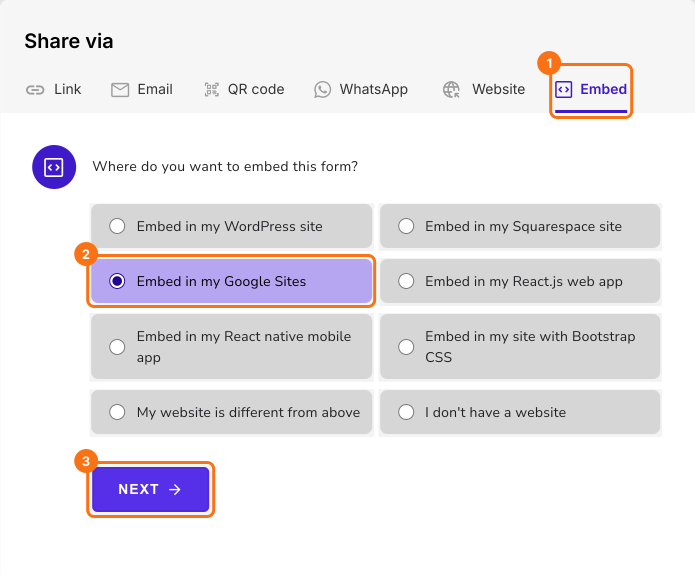
- Dans l'onglet Share, sous Where do you want to embed this form?, sélectionnez Embed in my Google Sites et cliquez sur Next.
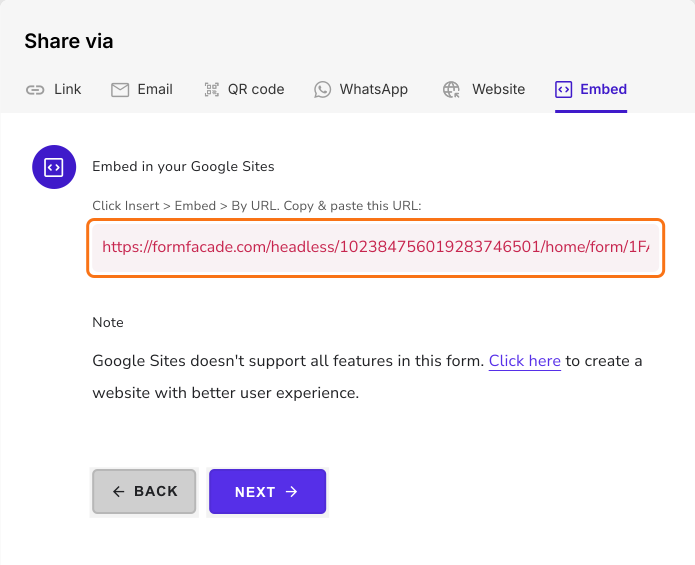
- Copiez l'url Formfacade.
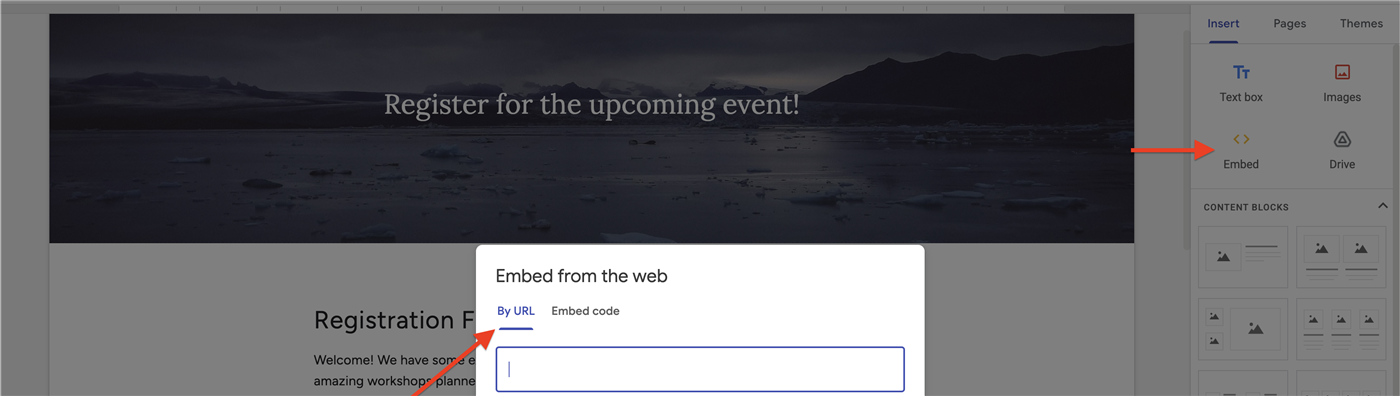
- Dans Google Sites, cliquez sur Insert → Embed. Sélectionnez By URL, collez l'url, cliquez sur Next, puis sur Insert.
- Redimensionnez si besoin et cliquez sur Publish.
Pourquoi Formfacade
- S'accorde avec le thème de votre site. Le formulaire prend les polices, les couleurs et la mise en page de votre site pour un rendu professionnel et responsive, sans la marque Google.
- Garde votre façon de travailler avec Google Workspace. Les réponses arrivent toujours dans Google Forms et peuvent se synchroniser automatiquement avec Google Sheets, donc rien ne change dans la façon dont vous les gérez.
- Prend en charge l'envoi de fichiers. Contrairement à l'intégration native, Formfacade vous permet d'intégrer un formulaire avec des questions d'envoi de fichiers (jusqu'à 10 Mo par fichier). Les fichiers plus lourds et la synchronisation des fichiers envoyés avec Google Drive sont disponibles dans les forfaits payants supérieurs.
Limites
- Google Sites n'autorise que l'intégration en iframe. Donc, même avec Formfacade, l'enregistrement de sessions, l'analyse des utilisateurs et le préremplissage des réponses ne fonctionneront pas.
- La marque Formfacade sur le forfait gratuit et les forfaits d'entrée de gamme. La version gratuite retire la marque Google mais ajoute une petite mention Formfacade. Pour la retirer et recevoir plus de réponses, il faut un forfait payant, alors comparez les tarifs actuels avec ce dont votre formulaire a besoin.
Questions fréquentes
Résumé
Dernière mise à jour :