Comment calculer l'âge à partir de la date de naissance saisie par l'utilisateur ?
Les formulaires d'adhésion, d'admission et d'inscription ont souvent besoin de l'âge d'une personne en plus de sa date de naissance. Google Forms peut recueillir la date mais ne sait pas calculer l'âge, donc soit vous demandez les deux et vous obtenez des âges qui ne correspondent pas aux dates, soit vous les calculez plus tard dans une feuille. Avec Formfacade, vous écrivez une formule TODAY et DIFF dans l'option Calculate d'une question Age et le formulaire affiche l'âge dès que quelqu'un saisit sa date de naissance. L'âge est enregistré avec la réponse, donc il est déjà là quand vous synchronisez avec Google Sheets.
Créez votre formulaire et suivez les étapes ci-dessous.
Instructions pour calculer l'âge
- Sur la page qui s'ouvre, nommez votre formulaire, cliquez sur Build form puis sur Proceed.
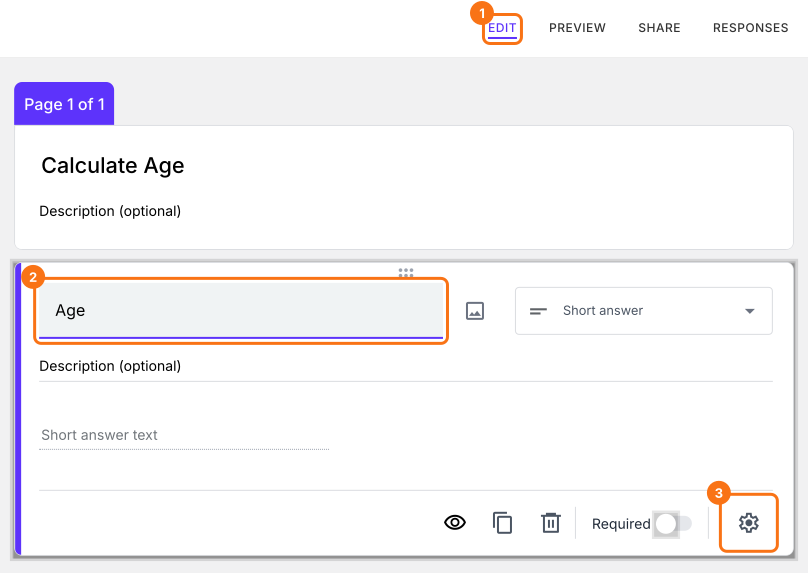
- Cliquez sur l'onglet "Edit".

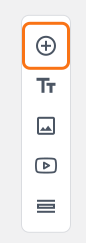
- Cliquez sur l'icône + (Add field) dans la barre d'outils à droite.
- Saisissez "Date of birth" comme question et sélectionnez Date dans la liste des types de question.
- Cliquez de nouveau sur l'icône +.
- Saisissez "Age" comme question. C'est déjà une Short answer.
Cliquez sur l'icône ⚙️ en bas à droite de la question Age.
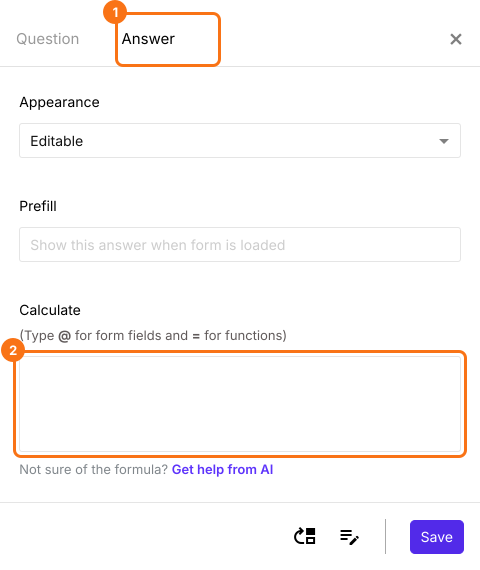
Sélectionnez l'onglet "Answer".
Utilisez les fonctions DIFF et TODAY pour calculer l'âge
La fonction Diff calcule le nombre de secondes, minutes, heures, jours, mois ou années entre deux questions de type date ou date & heure. Comme nous voulons calculer l'âge, nous utilisons les années comme unité.
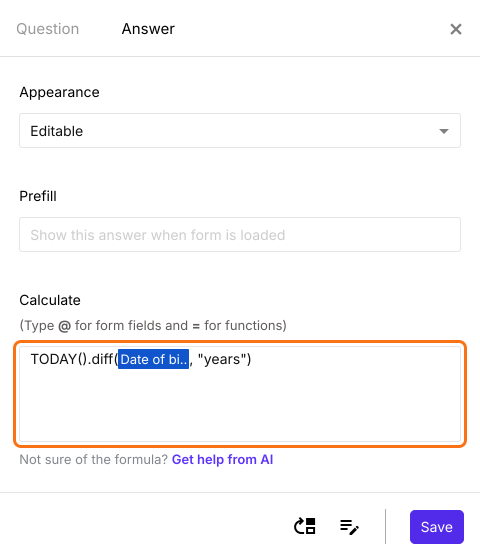
TODAY().diff(date_of_birth, "years")
Remarque : pour saisir date_of_birth, tapez @ dans l'option Calculate et sélectionnez la question de date de naissance dans la liste.
Écrivez la formule dans l'option Calculate de la question de l'âge comme ci-dessous. Cliquez sur Save.
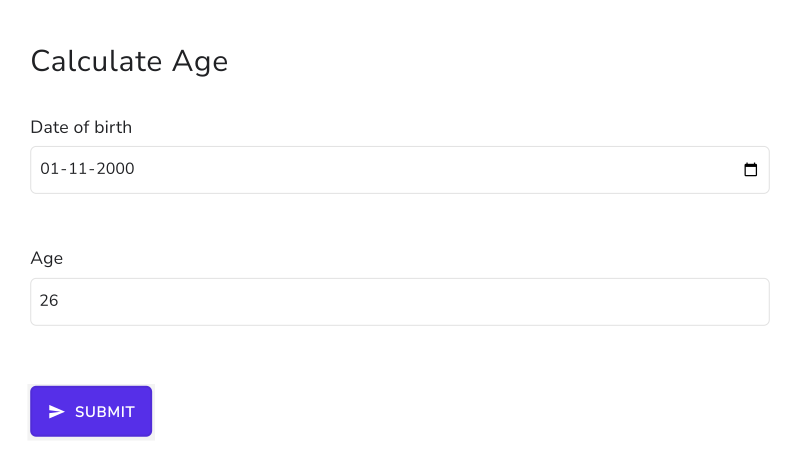
Dès que l'utilisateur saisit la date de naissance, le formulaire affiche l'âge.
Résumé
Si vous avez besoin de l'âge à partir d'une date de naissance, Google Forms ne peut pas le calculer. Avec Formfacade, vous pouvez écrire la formule TODAY et DIFF dans l'option Calculate et l'âge s'affichera dès que l'utilisateur saisira la date de naissance. Créez votre formulaire et suivez les étapes ci-dessus. Si vous avez des questions, écrivez à l'assistance.
Dernière mise à jour :