如何計算兩個日期之間的天數?
請假申請、預約和租借都需要兩個日期之間的天數。大家自己算天數時,算法各不相同,或是算錯,而 Google Forms 只會記錄這兩個日期,所以您之後還得到試算表裡計算。使用 Formfacade,您在 Calculate 選項中將結束日期減去開始日期,使用者一輸入兩個日期就能看到天數。天數會隨回應一起送到 Google Sheets,您不需要在那裡寫任何公式。
建立您的表單,並依照下列步驟操作。範例是一份含有 Leave From 和 Leave Till 日期的請假申請表單。
如何計算天數?
- 在開啟的頁面中為表單命名,點選 Build form,再點選 Proceed。
- 點選「Edit」分頁。

- 點選右側工具列中的 + 圖示 (Add field)。
- 輸入「Leave From」作為問題,並在問題類型清單中選擇 Date
- 再次點選 + 圖示
- 輸入「Leave Till」作為問題,並在問題類型清單中選擇 Date
- 再次點選 + 圖示
- 輸入「Number of days」作為問題。它預設就是 Short answer。

點選 Number of days 問題右下角的 ⚙️ 圖示。
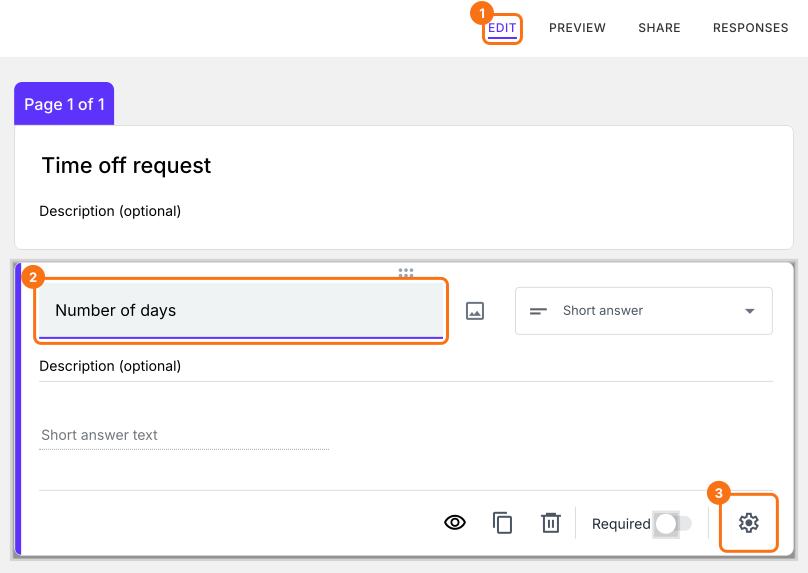
選擇「Answer」分頁。
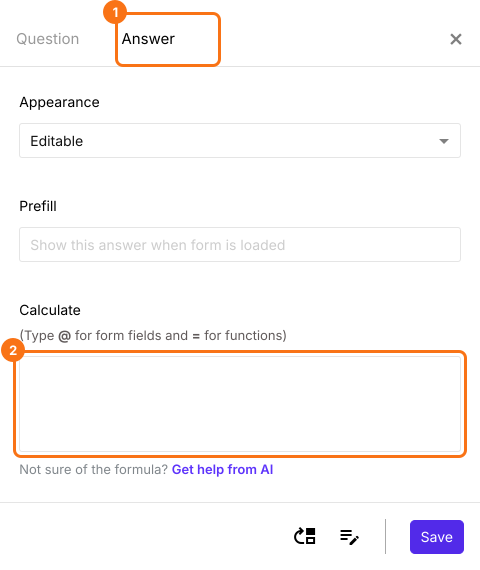
兩個日期之間的天數
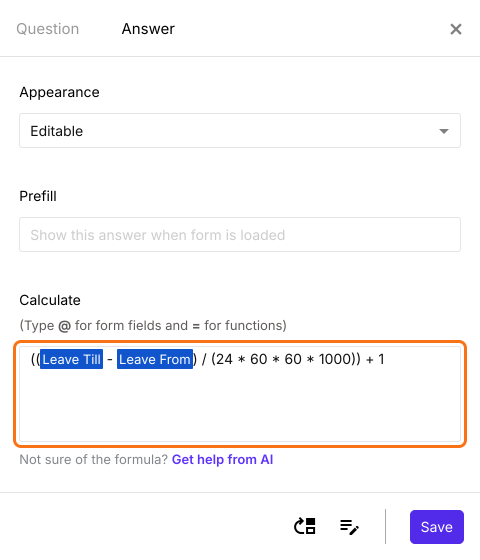
將結束日期減去開始日期時,結果的單位是毫秒。您可以把答案除以 24 * 60 * 60 * 1000,換算成天數。請注意,您必須在結果加上 1,才會包含開始日期。
((Leave Till - Leave From) / (24 * 60 * 60 * 1000)) + 1
- 除以 1000 換算成秒
- 除以 (60 * 1000) 換算成分鐘
- 除以 (60 * 60 * 1000) 換算成小時
- 除以 (24 * 60 * 60 * 1000) 換算成天
如下所示,在 Calculate 選項中寫入公式。點選 Save。
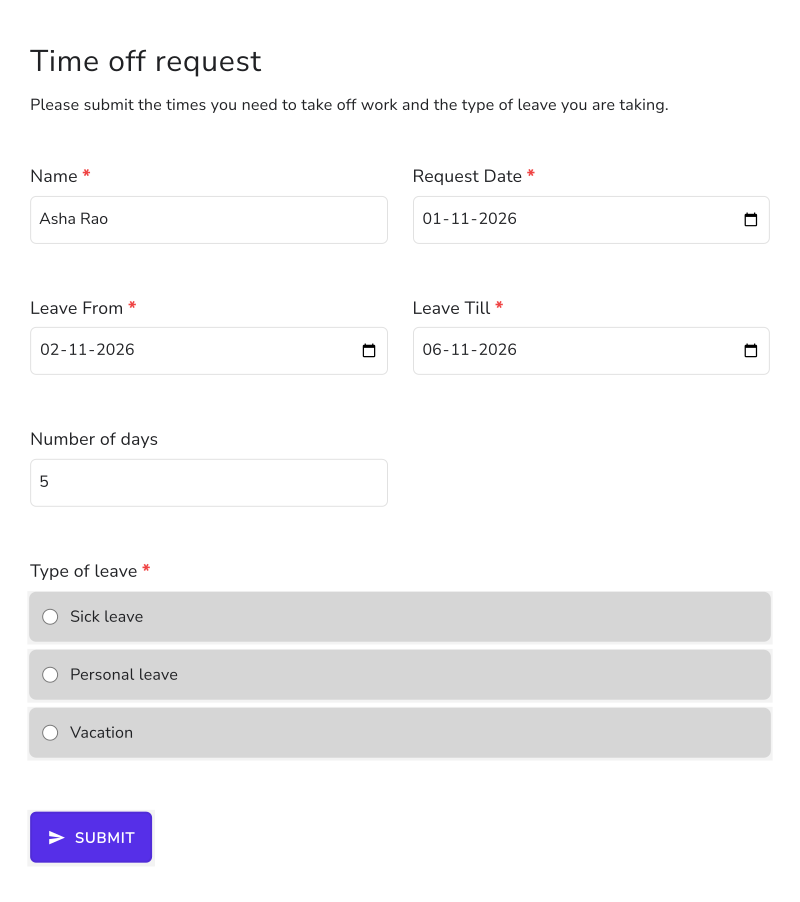
兩個日期都輸入後,表單就會顯示天數。例如,11 月 2 日到 11 月 6 日會得出 5。
摘要
最後更新: