Selectievakjesraster
"De vraag vroeg NIET om een uniek antwoord per kolom"- Google Docs Editors Community
Een selectievakjesraster zet een lijst onderdelen en dezelfde antwoordopties in één tabel, zodat mensen in elke rij meerdere antwoorden kunnen aanvinken in plaats van een lange reeks losse vragen door te werken. Het instellen zet mensen op het verkeerde been: je typt de vragen als rijen en de keuzes als kolommen, en de twee instellingen die er een rangschikking van maken, een antwoord in elke rij en één antwoord per kolom, zie je makkelijk over het hoofd. Zonder die instellingen kan iedereen, zoals iemand op het forum van Google merkte, elk onderdeel op hetzelfde niveau zetten. Hier voeg je een selectievakjesraster toe aan een Formfacade-formulier, dat je eigen uitstraling houdt, en zet je de instellingen aan die je nodig hebt.
Maak je formulier en volg de stappen hieronder.
Hoe voeg je een selectievakjesraster toe?
- Klik op Formulier maken, geef je formulier een naam, klik op Build form en klik op Proceed.
- Klik op het tabblad "Edit"

- Klik in de werkbalk rechts op het pictogram + (Add field) en typ je vraag
- Kies Checkbox grid in de lijst met vraagtypen
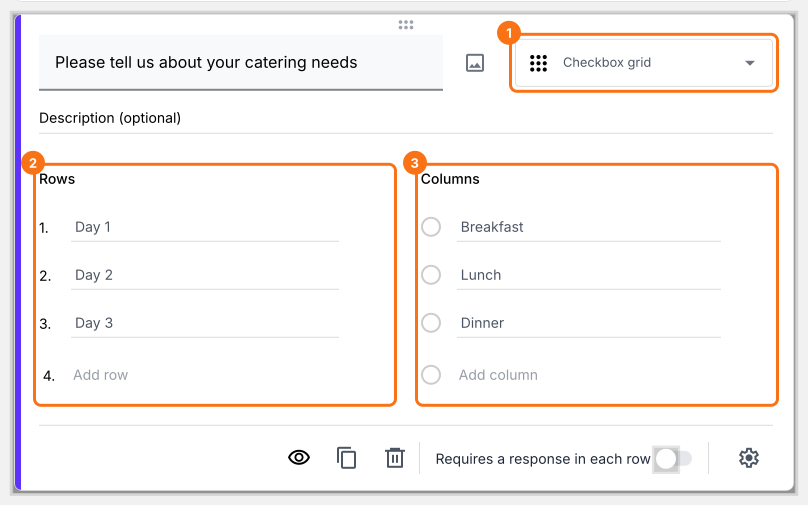
- Zet de vragen bij Rows en de antwoordopties bij Columns
Wat je gebruikers zien
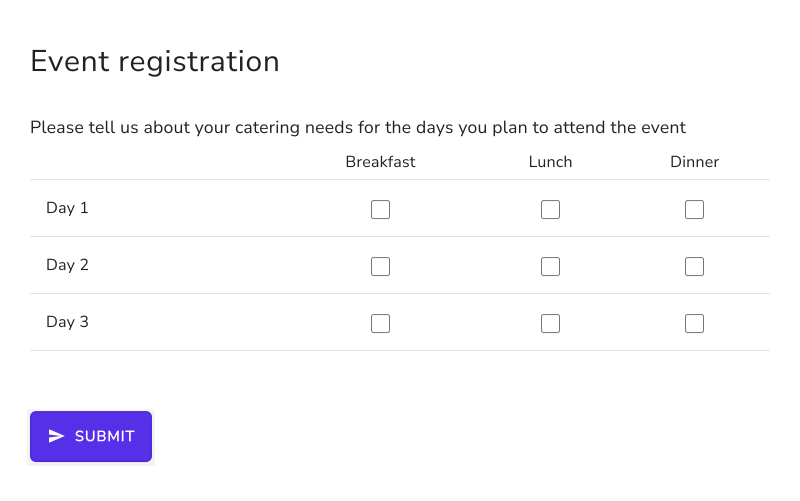
- Meerdere antwoorden per rij mogelijk
- Antwoorden te beperken tot één per kolom
- Volgorde van de rijen te husselen om vertekening door de volgorde te voorkomen
Voor welke vragen kun je dit gebruiken?
- Rangschikraster
- Stem-/peilingvraag
- Vergelijkingsvraag
Hoe zorg je dat gebruikers elke vraag of stelling in het selectievakjesraster beantwoorden?
- Klik in de werkbalk rechts op het pictogram + (Add field)
- Kies Checkbox grid in de lijst met vraagtypen
- Zet de vragen bij Rows en de antwoordopties bij Columns
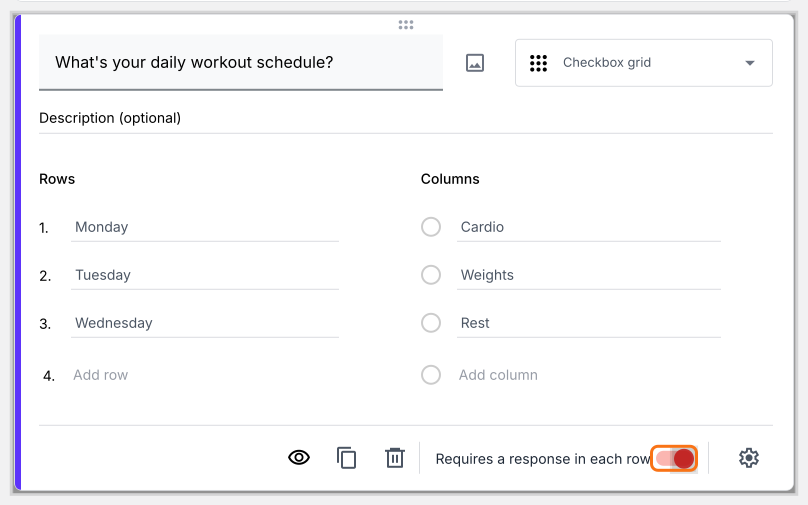
- Zet de schakelaar Requires a response in each row aan, zoals hieronder te zien is
Hoe beperk je de antwoorden tot één per kolom?
- Klik in de werkbalk rechts op het pictogram + (Add field)
- Kies Checkbox grid in de lijst met vraagtypen
- Zet de vragen bij Rows en de antwoordopties bij Columns
- Deze optie zit alleen in Google Forms. Klik op de titel van het formulier, klik op het pictogram ⚙️, kies het tabblad "Advanced" en klik op Launch naast "Edit this form with Google Forms"
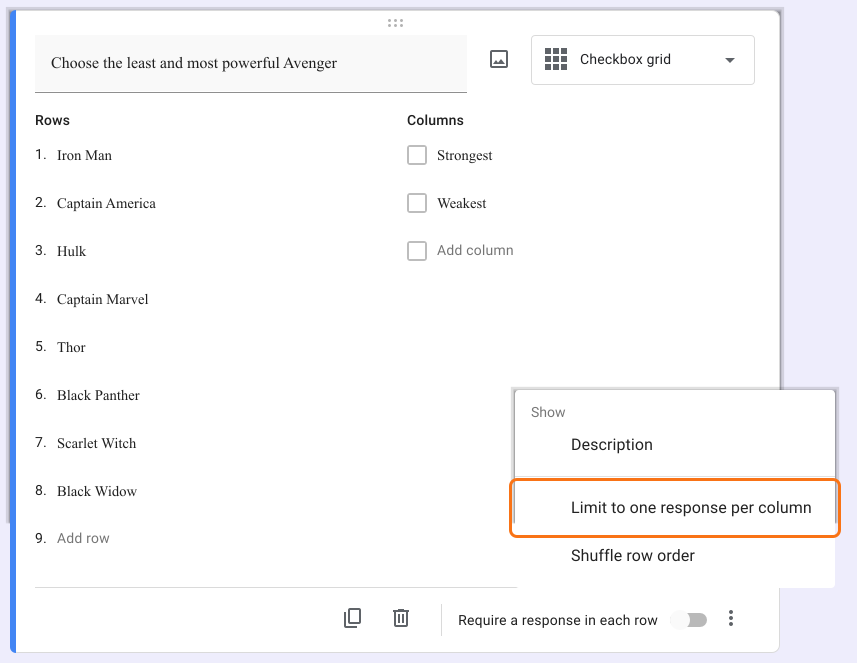
- Klik in Google Forms bij de vraag op het pictogram ⋮ en kies Limit to one response per column
- Laad het tabblad "Edit" van je formulier in Formfacade opnieuw, zodat je formulier de wijziging overneemt.
Hoe zet je de vragen in willekeurige volgorde?
- Klik in de werkbalk rechts op het pictogram + (Add field)
- Kies Checkbox grid in de lijst met vraagtypen
- Zet de vragen bij Rows en de antwoordopties bij Columns
- Deze optie zit alleen in Google Forms. Klik op de titel van het formulier, klik op het pictogram ⚙️, kies het tabblad "Advanced" en klik op Launch naast "Edit this form with Google Forms"
- Klik in Google Forms bij de vraag op het pictogram ⋮ en kies Shuffle row order
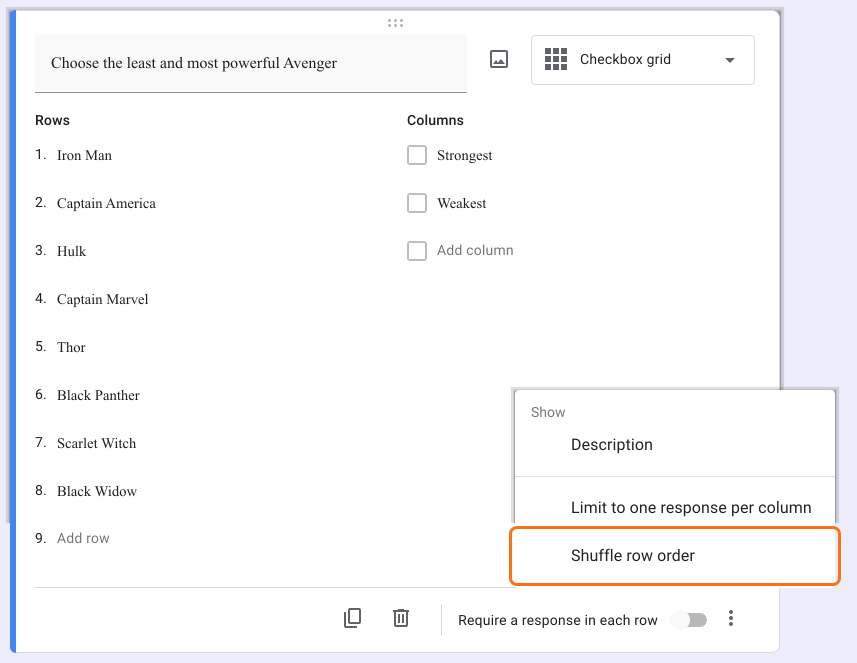
- Laad het tabblad "Edit" van je formulier in Formfacade opnieuw, zodat je formulier de wijziging overneemt.
Hoe maak je een rangschikvraag met een selectievakjesraster?
- Klik in de werkbalk rechts op het pictogram + (Add field)
- Kies Checkbox grid in de lijst met vraagtypen
- Zet de te rangschikken opties bij Rows en de rangschikschaal bij Columns
- Zet de schakelaar Requires a response in each row aan
- Deze optie zit alleen in Google Forms. Klik op de titel van het formulier, klik op het pictogram ⚙️, kies het tabblad "Advanced" en klik op Launch naast "Edit this form with Google Forms"
- Klik in Google Forms bij de vraag op het pictogram ⋮ en kies Limit to one response per column
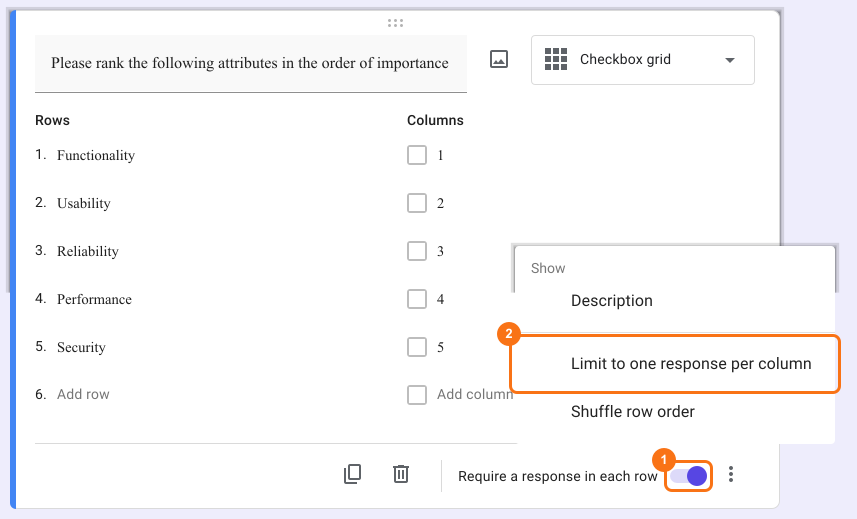
- Laad het tabblad "Edit" van je formulier in Formfacade opnieuw, zodat je formulier de wijziging overneemt.
Samenvatting
Laatst bijgewerkt: