チェックボックス
"チェックボックスで選べる数を制限するにはどうすればいいですか"- Google Docs Editors Community
当てはまるものを尋ねるとき、チェックボックスの質問なら複数にチェックを入れてもらえますが、すべてのボックスにチェックを入れるのを止めるものはありません。Google Forms でも数を制限できますが、そのルールは質問のメニューの Response validation の中にあり、多くのフォーム作成者は見つけられません。Formfacade では、チェックボックスの質問を追加してその検証で Select at least、Select at most、Select exactly を設定するので、許可した数しかチェックできません。リストにない回答のために Other の選択肢を追加することもできます。
追加方法を紹介します。フォームを作成して、以下の手順に従ってください。
チェックボックスの質問を作るには?
- フォームを作成をクリックし、フォームに名前を付けて Build form をクリックし、Proceed をクリックします。
- 「Edit」タブをクリックします

- 右側のツールバーにある + アイコン (Add field) をクリックし、質問を入力します
- 質問タイプのリストで Checkboxes を選択します
- 最初のボックスに1つ目の選択肢を入力し、Add Option をクリックして次の選択肢を入力します。選択肢ごとにこれを繰り返します。
- 下のように Required のトグルボタンを有効にして必須の質問にします
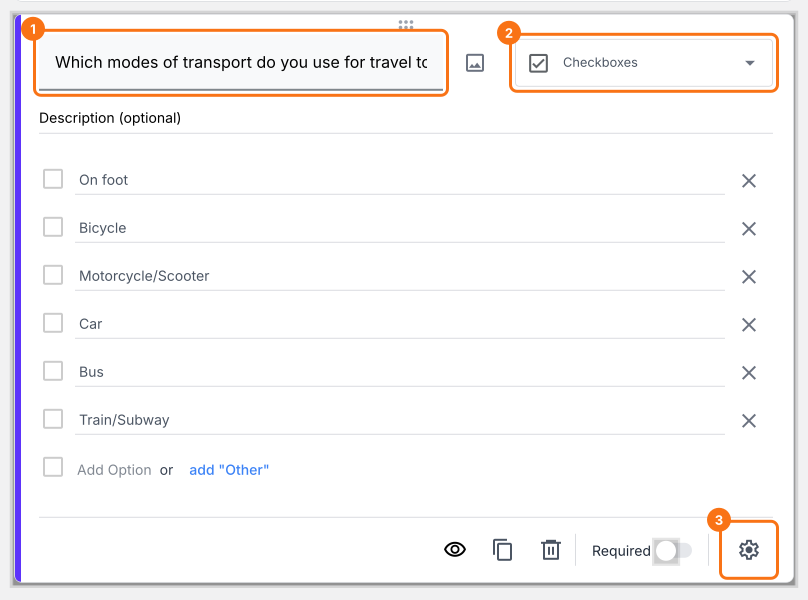
チェックボックスの質問では、用意された選択肢から複数の回答を選べます。選択式の質問と似ていますが、1つより多くの選択肢を選べる点が違います。
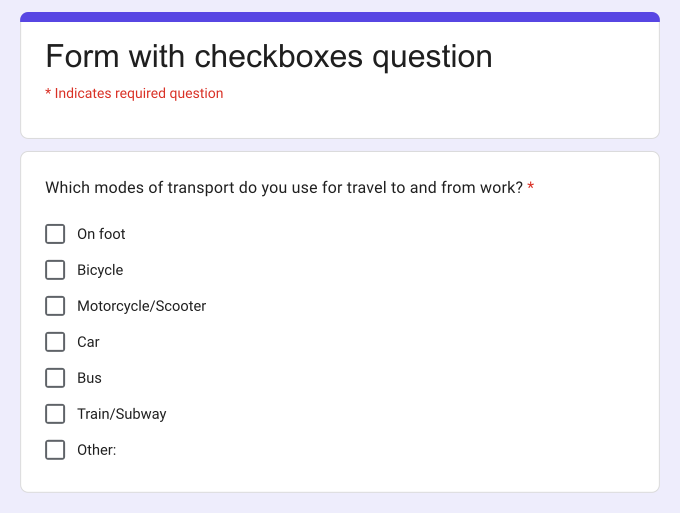
あらかじめ決めた選択肢があるチェックボックスの質問
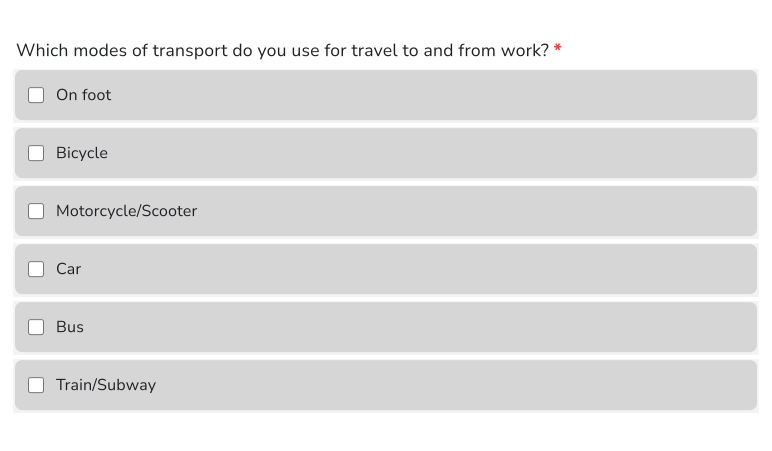
この質問はユーザーにこのように表示されます。
「Other」を選択肢に入れるには?
チェックボックスの質問に回答を追加したら、add "Other" リンク (下の画像で強調表示) をクリックします。ユーザーは既存の選択肢から1つ以上を選べるうえ、自分で短い回答を入力することもできます。
- 右側のツールバーにある + アイコン (Add field) をクリックします
- 質問タイプのリストで Checkboxes を選択します
- 最初のボックスに1つ目の選択肢を入力し、Add Option をクリックして次の選択肢を入力します。選択肢ごとにこれを繰り返します。
- 下のように add "Other" リンクをクリックします
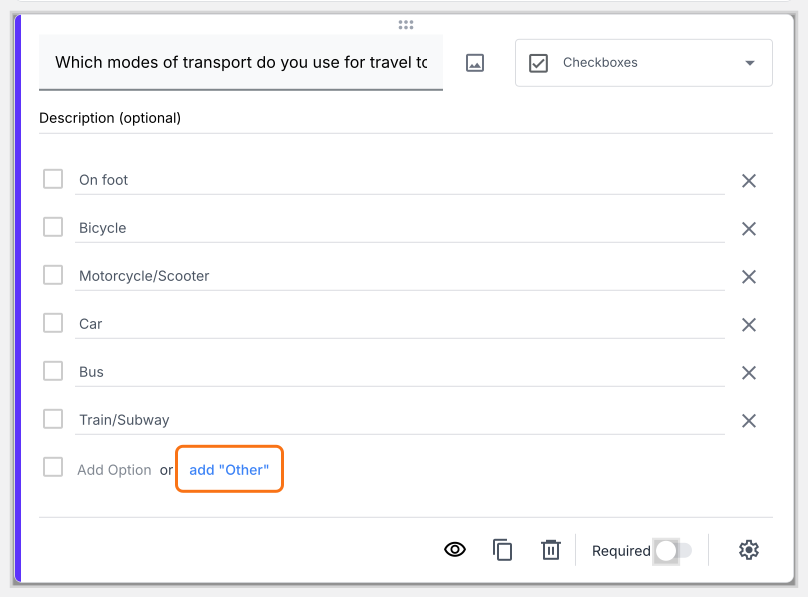
「Other」の選択肢があるチェックボックスの質問
この質問はユーザーにこのように表示されます。
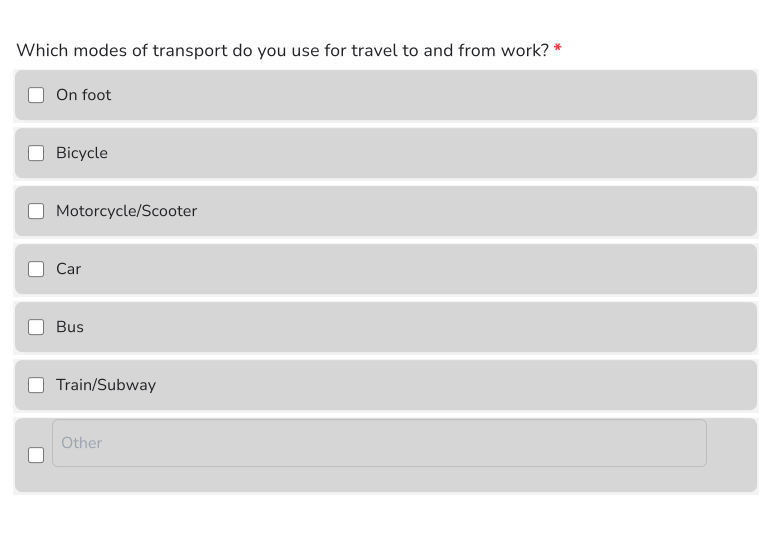
チェックボックスの質問で、ユーザーが選べる選択肢の数を制限するには?
回答の検証を追加すると、チェックボックスの質問でユーザーが選べる選択肢の数を制限できます。最低でも指定した数を選ばせる、ちょうど指定した数を選ばせる、多くても指定した数までしか選ばせない、のいずれかにできます。
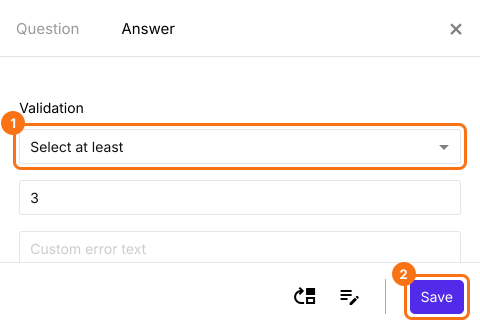
Select at least (最低選択数)
お客様の都合に合わせてトレーニング計画を作り、なおかつ週に最低3日はトレーニングしてもらいたいとします。曜日を選択肢にしたチェックボックスの質問を追加し、Select at least の回答の検証を使えば、トレーニングする日 (選択肢) を最低3日選ぶようにユーザーに求められます。
- 右側のツールバーにある + アイコン (Add field) をクリックします
- 質問タイプのリストで Checkboxes を選択します
- 最初のボックスに1つ目の選択肢を入力し、Add Option をクリックして次の選択肢を入力します。選択肢ごとにこれを繰り返します。
- 質問の右下にある ⚙️ アイコンをクリックし、「Answer」タブを選んで Validation の下の Configure をクリックします
- Select at least を選び、チェックが必要な最低の回答数を入力します
- Save をクリックします
Select at most (最大選択数)
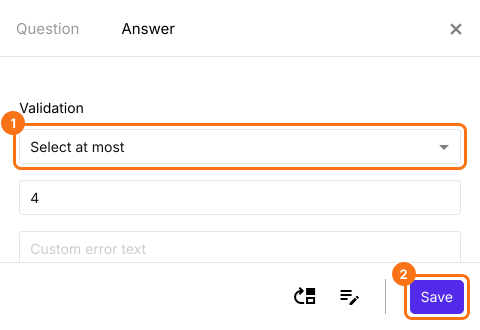
トッピングを4つまで追加で選べるピザの注文フォームを作りたいとします。選べるトッピングを選択肢にしたチェックボックスの質問を追加し、Select at most の回答の検証を使えば、ユーザーが選べるトッピング (選択肢) を最大4つに制限できます。
- 右側のツールバーにある + アイコン (Add field) をクリックします
- 質問タイプのリストで Checkboxes を選択します
- 最初のボックスに1つ目の選択肢を入力し、Add Option をクリックして次の選択肢を入力します。選択肢ごとにこれを繰り返します。
- 質問の右下にある ⚙️ アイコンをクリックし、「Answer」タブを選んで Validation の下の Configure をクリックします
- Select at most を選び、チェックできる最大の回答数を入力します
- Save をクリックします
Select exactly (選択数を指定)
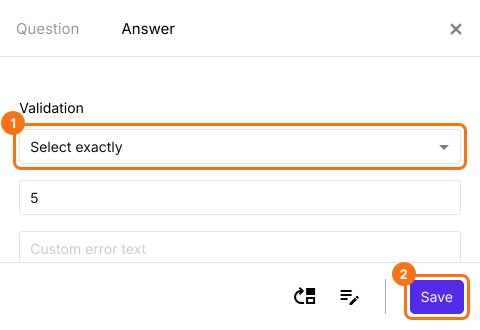
みんなが使っているガジェットのトップ5を調べるアンケートをしたいとします。いろいろなガジェットを選択肢にしたチェックボックスの質問を追加し、Select exactly の回答の検証を使えば、回答者に欠かせないガジェットのトップ5を選んでもらえます。
- 右側のツールバーにある + アイコン (Add field) をクリックします
- 質問タイプのリストで Checkboxes を選択します
- 最初のボックスに1つ目の選択肢を入力し、Add Option をクリックして次の選択肢を入力します。選択肢ごとにこれを繰り返します。
- 質問の右下にある ⚙️ アイコンをクリックし、「Answer」タブを選んで Validation の下の Configure をクリックします
- Select exactly を選び、チェックが必要な回答の数を正確に入力します
- Save をクリックします
チェックボックスでユーザーの同意を得ている場合は、Formesign を使って、同意に法的拘束力のある署名をもらいましょう。
まとめ
ユーザーに2つ以上の回答を選んでもらう必要がある場合、選択式の質問ではできません。Formfacade のチェックボックスの質問なら、ユーザーは複数の回答を選べ、回答の検証で選べる回答の数を制限できます。フォームを作成して、上の手順を完了してください。
最終更新: