Casillas de verificación
"Cómo puedo limitar el número de casillas seleccionadas"- Google Docs Editors Community
Cuando preguntas qué opciones aplican, una pregunta de casillas de verificación deja que la gente marque más de una, pero nada impide que marque todas. Google Forms puede limitar el número, aunque la regla está en Response validation en el menú de la pregunta y muchos dueños de formularios nunca la encuentran. En Formfacade agregas la pregunta de casillas de verificación y eliges Select at least, Select at most o Select exactly en su validación, así la gente solo puede marcar el número que permites. También puedes agregar una opción Other para las respuestas que no pusiste en la lista.
Así se agrega una. Crea tu formulario y sigue los pasos de abajo.
¿Cómo crear una pregunta de casillas de verificación?
- Haz clic en Crear tu formulario, ponle nombre a tu formulario, haz clic en Build form y luego en Proceed.
- Haz clic en la pestaña "Edit"

- Haz clic en el ícono + (Add field) de la barra de herramientas de la derecha y escribe tu pregunta
- Selecciona Checkboxes en la lista de tipos de pregunta
- Escribe la primera opción de respuesta en el primer cuadro, luego haz clic en Add Option y escribe la siguiente. Haz lo mismo con cada opción de respuesta.
- Activa el interruptor Required para que la pregunta sea obligatoria, como se muestra abajo
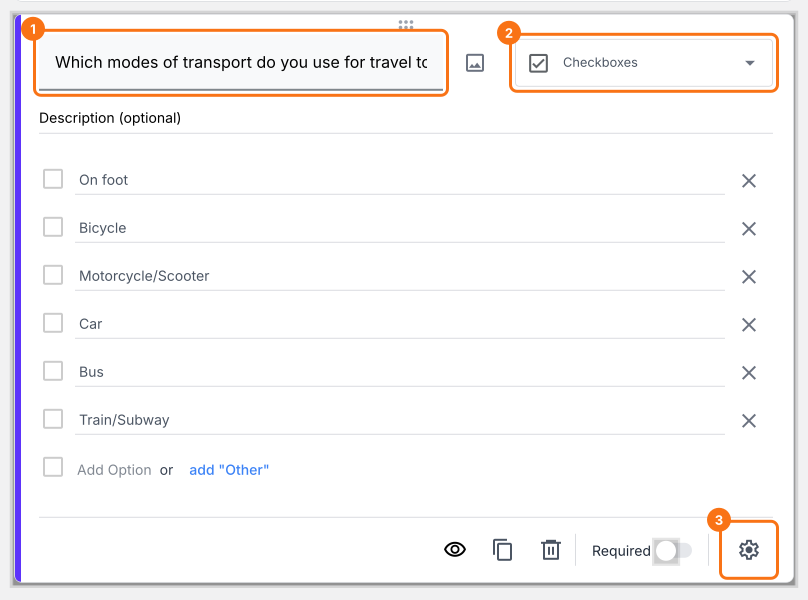
La pregunta de casillas de verificación permite a los usuarios elegir varias respuestas entre las opciones disponibles. Es parecida a una pregunta de opción múltiple, pero permite elegir más de 1 opción de respuesta.
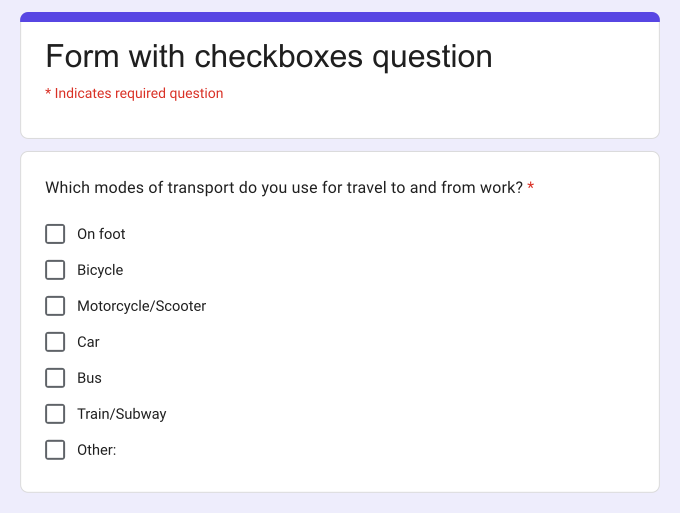
Pregunta de casillas de verificación con opciones de respuesta predefinidas
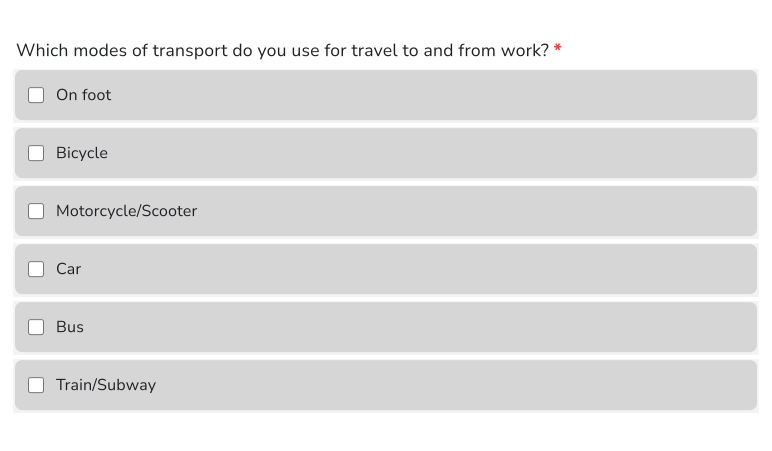
Así ven esta pregunta tus usuarios.
¿Cómo incluir "Other" como opción?
Después de agregar las respuestas a la pregunta de casillas de verificación, haz clic en el enlace add "Other" (resaltado en la imagen de abajo). Tus usuarios podrán elegir una o más de las opciones existentes y también escribir su propia respuesta corta.
- Haz clic en el ícono + (Add field) de la barra de herramientas de la derecha
- Selecciona Checkboxes en la lista de tipos de pregunta
- Escribe la primera opción de respuesta en el primer cuadro, luego haz clic en Add Option y escribe la siguiente. Haz lo mismo con cada opción de respuesta.
- Haz clic en el enlace add "Other", como se muestra abajo
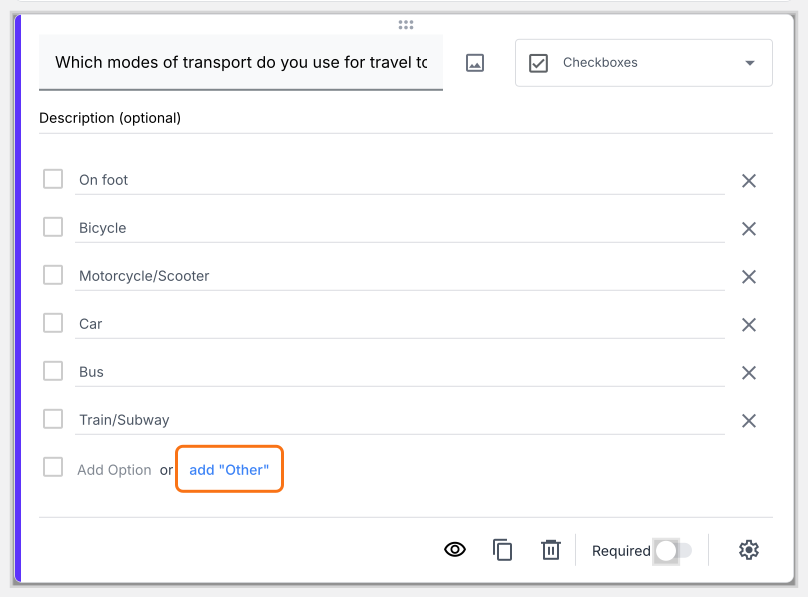
Pregunta de casillas de verificación con la opción "Other"
Así ven esta pregunta tus usuarios.
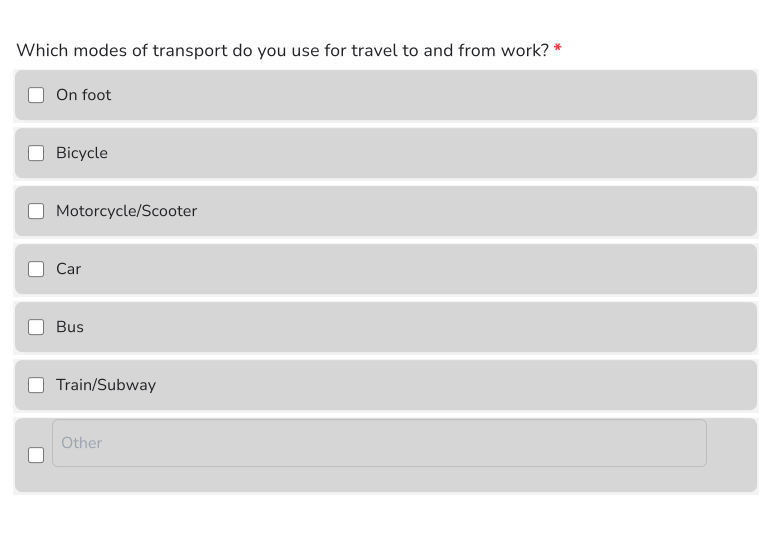
¿Cómo limitar el número de opciones que los usuarios pueden marcar en una pregunta de casillas de verificación?
Puedes agregar una validación de respuesta para limitar el número de opciones que los usuarios pueden marcar en una pregunta de casillas de verificación. Puedes hacer que marquen al menos cierto número de respuestas, exactamente el número indicado o como máximo cierto número de respuestas.
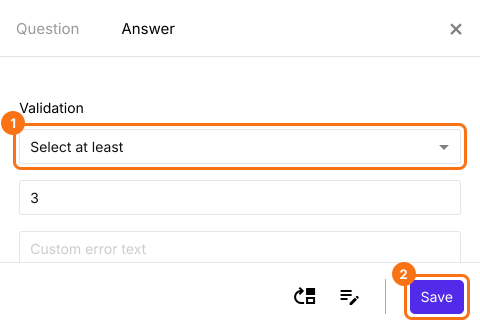
Select at least
Supongamos que quieres crear un plan de entrenamiento para tu cliente según su disponibilidad y asegurarte de que entrene al menos 3 días a la semana. Para eso, agrega una pregunta de casillas de verificación con los días de la semana como opciones de respuesta y usa la validación Select at least para que tus usuarios elijan al menos 3 días (opciones de respuesta) para entrenar.
- Haz clic en el ícono + (Add field) de la barra de herramientas de la derecha
- Selecciona Checkboxes en la lista de tipos de pregunta
- Escribe la primera opción de respuesta en el primer cuadro, luego haz clic en Add Option y escribe la siguiente. Haz lo mismo con cada opción de respuesta.
- Haz clic en el ícono ⚙️ en la parte inferior derecha de la pregunta, selecciona la pestaña "Answer" y haz clic en Configure debajo de Validation
- Selecciona Select at least e ingresa el número mínimo de respuestas que se deben marcar
- Haz clic en Save
Select at most
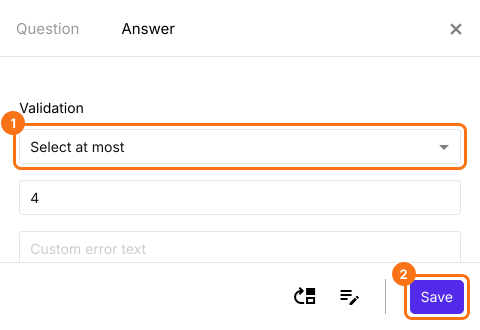
Supongamos que quieres crear un formulario de pedido de pizza que deje a tus usuarios elegir hasta cuatro ingredientes extra. Para eso, agrega una pregunta de casillas de verificación con los ingredientes disponibles como opciones de respuesta y usa la validación Select at most para limitar a tus usuarios a un máximo de cuatro ingredientes (opciones de respuesta).
- Haz clic en el ícono + (Add field) de la barra de herramientas de la derecha
- Selecciona Checkboxes en la lista de tipos de pregunta
- Escribe la primera opción de respuesta en el primer cuadro, luego haz clic en Add Option y escribe la siguiente. Haz lo mismo con cada opción de respuesta.
- Haz clic en el ícono ⚙️ en la parte inferior derecha de la pregunta, selecciona la pestaña "Answer" y haz clic en Configure debajo de Validation
- Selecciona Select at most e ingresa el número máximo de respuestas que se pueden marcar
- Haz clic en Save
Select exactly
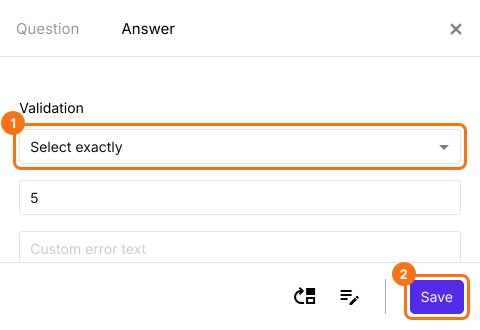
Supongamos que quieres hacer una encuesta para encontrar los 5 gadgets que más usa la gente. Para eso, agrega una pregunta de casillas de verificación con distintos gadgets como opciones de respuesta y usa la validación Select exactly para que las personas que responden elijan sus 5 gadgets imprescindibles.
- Haz clic en el ícono + (Add field) de la barra de herramientas de la derecha
- Selecciona Checkboxes en la lista de tipos de pregunta
- Escribe la primera opción de respuesta en el primer cuadro, luego haz clic en Add Option y escribe la siguiente. Haz lo mismo con cada opción de respuesta.
- Haz clic en el ícono ⚙️ en la parte inferior derecha de la pregunta, selecciona la pestaña "Answer" y haz clic en Configure debajo de Validation
- Selecciona Select exactly e ingresa el número exacto de respuestas que se deben marcar
- Haz clic en Save
Si usas una casilla para obtener el consentimiento de los usuarios, usa Formesign para obtener una firma con validez legal para ese consentimiento.
Resumen
Si tus usuarios tienen que elegir más de una respuesta, una pregunta de opción múltiple no lo permite. Con una pregunta de casillas de verificación en Formfacade, los usuarios pueden elegir varias respuestas y puedes usar la validación de respuestas para limitar cuántas eligen. Crea tu formulario y sigue los pasos de arriba.
Última actualización: