عنوان البريد الإلكتروني
"نموذج Google يجمع عناوين بريد إلكتروني غير صالحة / معطوبة"- Google Docs Editors Community
إذا كنت ترد على كل من يملأ نموذجك، فإن خطأً واحدًا في كتابة عنوان البريد الإلكتروني يعني رسالة ترتدّ وشخصًا لا يمكنك الوصول إليه. يحتوي Google Forms على إعداد Collect email addresses، لكنه يضع Email دائمًا في البداية ولا يمكن جعله اختياريًا ولا إعادة تسميته. في نموذج Formfacade يمكنك بدلًا من ذلك إضافة سؤال البريد الإلكتروني في أي مكان: إجابة قصيرة مع التحقق Email، بالعنوان الذي تختاره، مطلوبة أو اختيارية. ويرى الناس رسالة الخطأ التي كتبتها حتى يصبح العنوان بصيغة صالحة.
فيما يلي طريقتان لجمع عناوين البريد الإلكتروني في نموذجك، وأين تقصر الأولى.
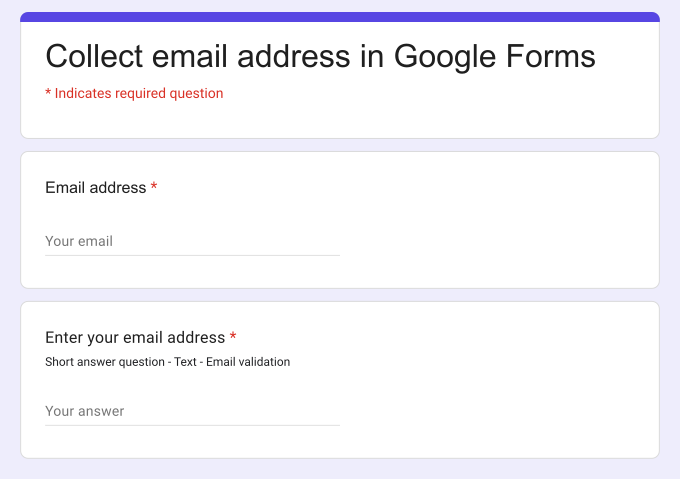
هناك طريقتان لجمع عنوان البريد الإلكتروني في Google Forms. يمكنك تفعيل خيار "Collect email addresses" في الإعدادات أو إضافة سؤال إجابة قصيرة مع التحقق من صحة عنوان البريد الإلكتروني.
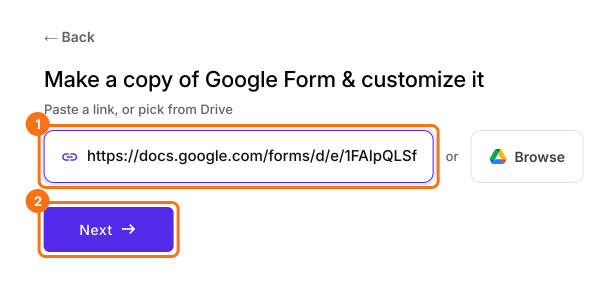
- انقر على استيراد نموذجك من Google Forms. في الصفحة التي تفتح، الصق رابط نموذجك من Google Forms أو انقر على Browse لاختياره، ثم انقر على Next. يفتح نموذجك على تبويب "Preview".
- انقر على تبويب "Edit"

قد يحتوي نموذجك بالفعل على سؤال Email. إذا كنت لا تريد طرحه مرتين، فانقر على ذلك السؤال ثم انقر على أيقونة سلة المهملات.
الخيار رقم 1: تفعيل جمع عناوين البريد الإلكتروني
يمكنك تفعيل خيار "Collect email addresses" في إعدادات النموذج لإضافة حقل عنوان البريد الإلكتروني إلى نموذجك في Google Forms. اتبع التعليمات أدناه.
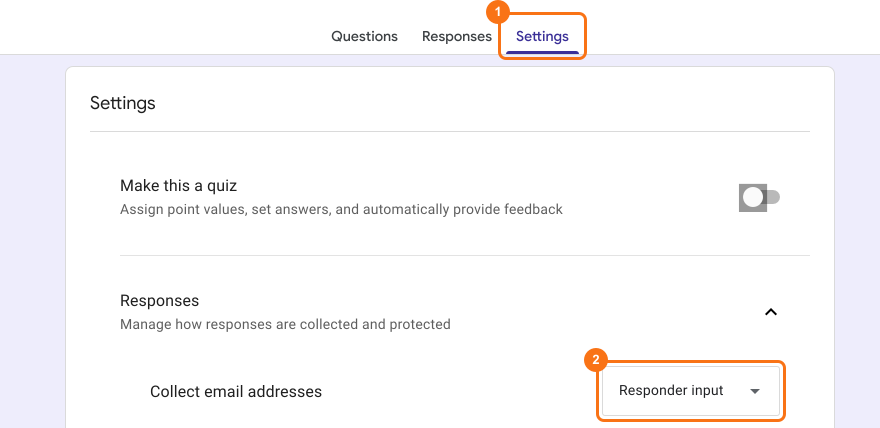
هذا الخيار موجود في Google Forms فقط. انقر على عنوان النموذج، ثم على أيقونة ⚙️، ثم اختر تبويب "Advanced" وانقر على Launch بجانب "Edit this form with Google Forms". في Google Forms، انقر على تبويب Settings. انقر على Responses واختر "Responder input" لخيار "Collect email addresses" كما هو موضح أدناه.
يضيف Google Forms عنوان البريد الإلكتروني تلقائيًا كأول حقل في النموذج كما هو موضح أدناه.
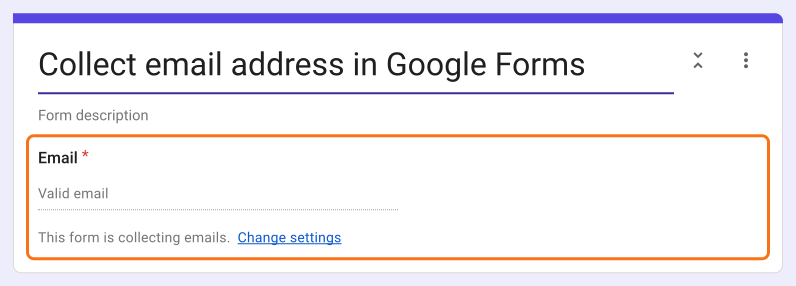
- أعد تحميل تبويب "Edit" للنموذج في Formfacade، حتى يلتقط نموذجك التغيير. يظهر الحقل باسم Email Address في أعلى النموذج.
القيود
- سيكون Email دائمًا أول حقل في النموذج.
- لا يمكنك جعل Email حقلًا اختياريًا.
- لا يمكنك تغيير عنوان الحقل. سيظهر دائمًا باسم Email address.
مهم
- إذا كنت تستخدم Google Forms وتريد إرسال نسخة من الرد إلى من ملأ النموذج عبر البريد الإلكتروني، فعليك استخدام خيار Collect email addresses مع تفعيل "Send responders a copy of their response".
- إذا كنت تستخدم Formfacade لتخصيص نماذج Google Forms، فيجب ألا تفعّل "Send responders a copy of their response" لإرسال رسائل التأكيد (اعرف السبب). يمكنك استخدام إضافتنا Formfacade - Email notification لإرسال رسائل التأكيد.
الخيار رقم 2: سؤال إجابة قصيرة مع التحقق من صحة الرد
يمكنك إضافة سؤال إجابة قصيرة مع قاعدة التحقق من عنوان البريد الإلكتروني لقبول عناوين البريد الإلكتروني الصالحة. يمنحك ذلك مرونة أكبر من خيار جمع عناوين البريد الإلكتروني. يمكنك إضافة هذا السؤال في أي مكان في النموذج وكتابة عنوان الحقل الذي تريده وجعله سؤالًا اختياريًا أو مطلوبًا. اتبع التعليمات أدناه.
أضف سؤال إجابة قصيرة بالنقر على أيقونة + في شريط الأدوات على اليمين وأدخل سؤالك. انقر على أيقونة ⚙️ في أسفل يمين السؤال، ثم اختر تبويب "Answer" وانقر على Configure تحت Validation.
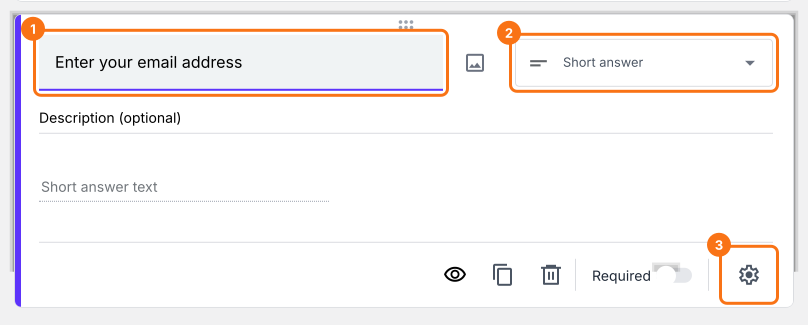
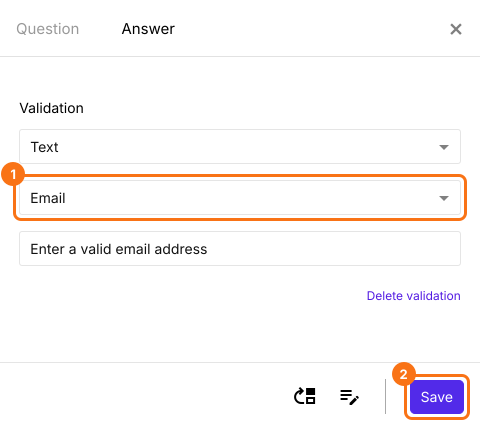
اختر Text و Email لإضافة قاعدة التحقق من صيغة عنوان البريد الإلكتروني. أضف رسالة خطأ مخصصة إذا لزم الأمر. لجعل هذا السؤال إلزاميًا، حدّد Mark this as required field في تبويب Question. انقر على Save.
ملخص
إذا كنت تحتاج إلى عنوان بريد إلكتروني صالح من مستخدميك، فالسؤال العادي سيقبل أي شيء يكتبونه. مع Formfacade، يمكنك إضافة سؤال إجابة قصيرة مع التحقق من صحة البريد الإلكتروني أو تفعيل خيار "Collect email addresses" في Google Forms. استورد نموذجك من Google Forms وأكمل الخطوات أعلاه.
اجمع عناوين بريد إلكتروني صحيحة في نموذجك على Google Forms.
استورد نموذجك من Google Forms وأضف سؤال إجابة قصيرة مع تحقق Email، فلا يقبل إلا العناوين الصحيحة وتختار أنت عنوانه ومكانه في النموذج.